
「スティックに触れていないのにキャラクターが動く…」
「視点が勝手に回って、まともに操作できない…」
「設定の問題なのか、コントローラーの故障なのか分からない…」
ゲームコントローラーのスティックが勝手に反応する症状は、一般に「スティックドリフト」と呼ばれています。
内部部品の摩耗が原因となることもありますが、補正設定のずれや一時的な接続不良、スティック周辺の汚れなど、家庭で確認できる原因も少なくありません。
いきなり分解したり、新しいコントローラーへ買い替えたりする前に、症状が「ゲーム側・設定側・コントローラー側」のどこで起きているのかを順番に切り分けることが大切です。

店頭でも「触っていないのに勝手に動く」という相談は多く、買取前の動作確認では、複数のゲームや入力テストを使って再現性を確認していました。
そこで本記事では、まず「ゲームコントローラーが勝手に動く原因」を整理したうえで、「自宅でできる対処法」を分かりやすく解説します。
- スティックが勝手に動く主な原因
- 故障と設定ミスを見分けるポイント
- 再接続・補正・清掃の正しい順番
- 自分で分解しないほうがよい症状
- 修理と買い替えを判断する目安
ゲームコントローラーが勝手に動く主な原因
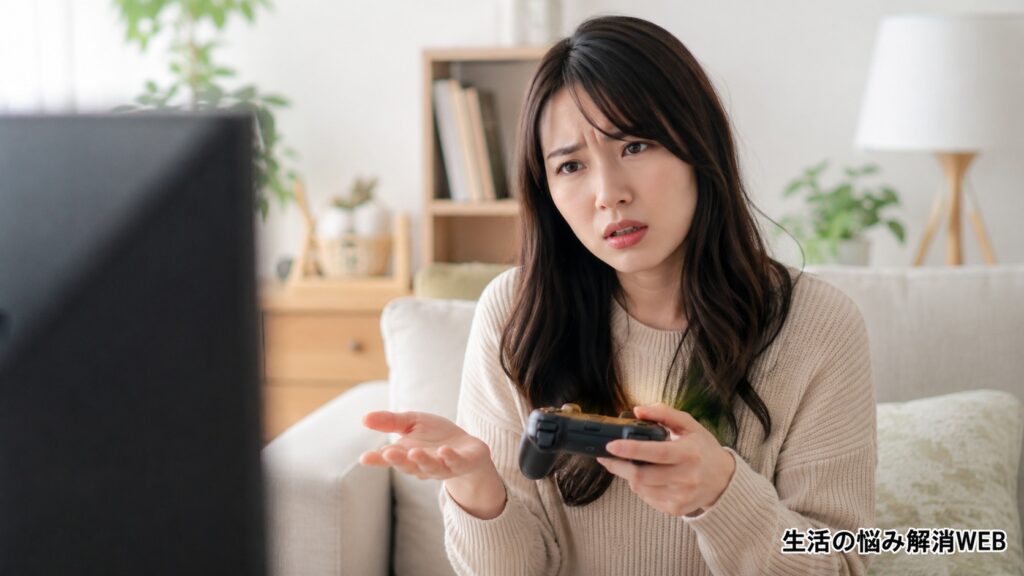
スティックの誤作動は、コントローラー内部の故障だけでなく、設定や通信環境によっても起こります。
まずは、どのような原因が考えられるのかを確認してみましょう。
| 番号 | 原因 | 起こりやすい状態 | 注意度 |
|---|---|---|---|
| 1 | スティック内部部品の摩耗 | 長期間使用している | 高 |
| 2 | スティック周辺の汚れ | ホコリや手あかが多い | 中 |
| 3 | スティック補正のずれ | 中立位置が正しく認識されない | 中 |
| 4 | デッドゾーン設定が狭い | わずかな入力にも反応する | 低 |
| 5 | 無線接続や通信の不安定 | 入力遅延や操作飛びがある | 中 |
| 6 | ゲームソフトや本体側の不具合 | 特定のゲームだけで起こる | 中 |
| 7 | 落下・水濡れ・内部破損 | 異音や引っかかりを伴う | 高 |
原因①:スティック内部の部品が摩耗している
アナログスティックの内部には、倒した方向や角度を読み取るための部品が使われています。
長期間の操作によって接点やセンサーが摩耗すると、中立位置へ戻してもわずかな入力が残ることがあります。
摩耗が起こりやすい使い方
- アクションゲームやFPSを長時間プレイする
- スティックを強く倒すことが多い
- ダッシュ操作でスティックを頻繁に押し込む
- 同じ方向への入力を繰り返す
- 数年以上同じコントローラーを使用している
摩耗が疑われる症状
| 症状 | 摩耗の可能性 |
|---|---|
| 常に同じ方向へ動く | 高い |
| スティックを触ると一時的に直る | 高い |
| 徐々に症状がひどくなった | 高い |
| 複数のゲームで同じ症状が出る | 高い |
| 再起動すると完全に直る | 低い |
店頭の動作確認でも、外観がきれいなコントローラーでもスティックだけが摩耗しているケースは珍しくありませんでした。
原因②:スティックの隙間にホコリや汚れが入っている
スティックの根元にはわずかな隙間があり、ホコリや手あか、細かなゴミが入り込むことがあります。
汚れがスティックの動きや内部接点へ影響すると、入力が戻りにくくなったり、不規則に反応したりします。
汚れがたまりやすい環境
- お菓子を食べながらゲームをする
- ペットの毛が舞いやすい
- 床や布団の上に置くことが多い
- 長期間クリーニングしていない
- 湿気や手汗が多い場所で使用する
汚れによる症状の特徴
- 動く方向が一定しない
- スティックの動きが重い
- 根元から引っかかる感触がある
- スティックを回すと症状が変わる
- 表面にベタつきや白い粉状の汚れがある
販売前クリーニングでは、スティック周辺の溝に細かな汚れが固まっている商品も多く見られました。
原因③:スティックの補正情報がずれている
ゲーム機やパソコンは、スティックを倒していない状態を「中心」として記録しています。
この中心位置がずれると、実際には触れていなくても、本体側が入力中と判断することがあります。
補正がずれやすい場面
| 状況 | 起こり得る問題 |
|---|---|
| スティックを倒したまま接続した | 中心位置がずれる |
| 更新後から症状が出た | 設定情報が変化する |
| 別の本体へ接続した | 接続先ごとに認識が異なる |
| 長期間使用していなかった | 保存情報が不安定になる |
| 非純正コントローラーを使っている | 補正精度に差が出る |
補正のずれは故障と似た症状になりますが、常に同じ強さで入力されるとは限らない点が特徴です。
原因④:ゲーム内のデッドゾーン設定が狭すぎる
「デッドゾーン」とは、スティック中央付近のわずかな動きを入力として扱わない範囲です。
この範囲が狭すぎると、部品の個体差やわずかな揺れまでゲーム操作として反映されます。
デッドゾーンが影響しやすいゲーム
- FPS・TPS
- レースゲーム
- フライトシミュレーター
- カメラ操作が細かいアクションゲーム
- エイム感度を細かく変更できるゲーム
設定が原因と考えやすい状態
| 状況 | 判断の目安 |
|---|---|
| 特定のゲームだけで起こる | 設定の可能性が高い |
| 設定変更後から発生した | 設定の可能性が高い |
| メニュー画面では勝手に動かない | ゲーム側を確認 |
| 別のゲームでは正常に使える | 本体故障の可能性は低め |
感度を高く設定している場合も、わずかな入力が大きな動きとして表示されることがあります。
原因⑤:Bluetoothや無線通信が不安定になっている
無線コントローラーでは、通信の遅延や一時的な切断によって、操作が途切れたり入力が残ったように感じたりすることがあります。
純粋なスティックドリフトとは異なりますが、「キャラクターが勝手に進む」という症状だけでは見分けにくい原因です。
通信が乱れやすい環境
- ゲーム機とコントローラーの距離が遠い
- 間に家具や金属製品がある
- 周囲で複数の無線機器を使用している
- コントローラーの充電が少ない
- USB受信機の位置が悪い
通信不良に多い症状
- ボタン入力も遅れる
- 一瞬だけ操作できなくなる
- 入力がまとめて反映される
- 本体へ近づくと改善する
- 有線接続では正常になる
スティックだけではなく、ボタンや振動にも異常が出る場合は通信状態も疑われます。
原因⑥:ゲームソフトやゲーム機本体に一時的な不具合がある
特定のゲームだけで勝手に動く場合は、コントローラーではなくゲーム内設定やソフト側の不具合が関係していることがあります。
本体の一時的な処理エラーや、更新後の設定変更によって操作感が変わるケースもあります。
切り分けに役立つ比較
| 確認内容 | 分かること |
|---|---|
| 別のゲームで操作する | ソフト固有の問題か |
| 本体メニューを操作する | 本体全体で発生するか |
| 別のコントローラーを使う | コントローラー固有か |
| 同じコントローラーを別端末で使う | 接続先の問題か |
買取前の確認でも、1本のゲームだけで判断せず、メニュー画面や入力確認機能を併用していました。
原因⑦:落下や水濡れによって内部が破損している
強い衝撃や水分の侵入は、スティック部品だけでなく基板や配線の故障につながります。
落下後や飲み物をこぼした後から症状が始まった場合は、自然な摩耗よりも内部破損の可能性が高くなります。
使用を控えたい症状
- 本体が異常に熱くなる
- 焦げ臭いにおいがする
- 振ると内部から異音がする
- 充電端子やケーブルが変形している
- 水濡れ後に誤作動を繰り返す
- スティックが物理的に戻らない
発熱や焦げ臭さ、水濡れがある場合は、充電や接続を続けず安全な場所で使用を中止してください。
スティックの誤作動を直すための対処法
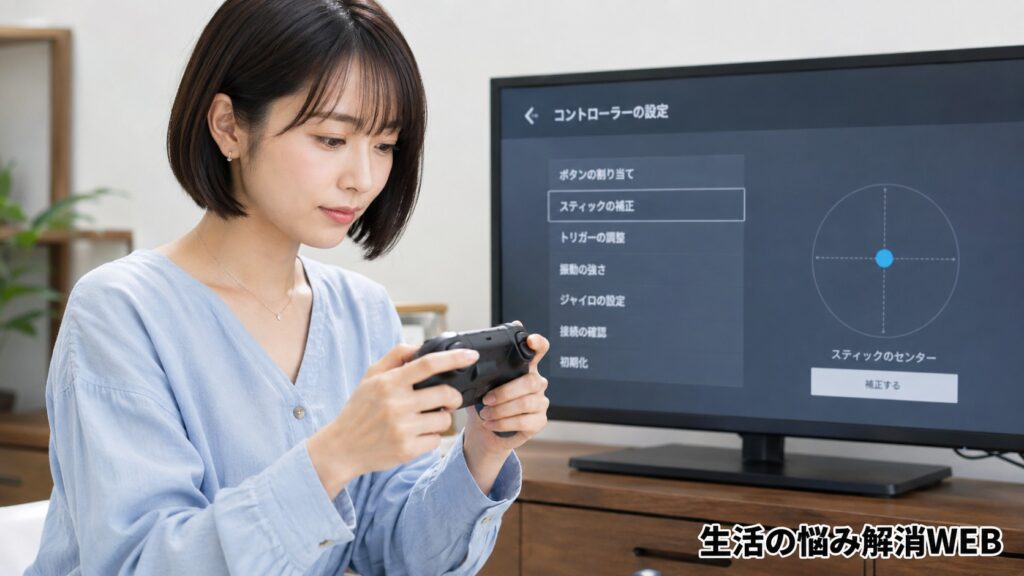
対処するときは、設定や接続などリスクの低い方法から順番に試します。
分解や接点復活剤の使用は故障を悪化させるおそれがあるため、最後まで安易に行わないことが大切です。
| 優先度 | 対策 | まず確認すること | 難易度 |
|---|---|---|---|
| 1 | ゲームと本体を再起動する | 一時的な不具合か | 低 |
| 2 | 別のゲームで動作確認する | 発生範囲 | 低 |
| 3 | コントローラーを再接続する | 通信状態 | 低 |
| 4 | スティック補正を行う | 中心位置 | 低 |
| 5 | デッドゾーンを調整する | ゲーム内設定 | 低 |
| 6 | スティック周辺を清掃する | 汚れや引っかかり | 中 |
| 7 | 更新・有線接続を試す | ソフトと通信 | 低 |
| 8 | 修理や買い替えを検討する | 摩耗や内部故障 | 高 |
対策①:ゲームソフトとゲーム機本体を再起動する
最初に、プレイ中のゲームを終了してからゲーム機やパソコンを再起動します。
一時的な処理エラーであれば、再起動だけで入力状態が正常に戻ることがあります。
確認手順
- プレイ中のデータを保存する
- ゲームソフトを完全に終了する
- ゲーム機またはパソコンの電源を切る
- 30秒ほど待ってから起動する
- コントローラーを触らずに接続する
NG/OK
| NG | OK |
|---|---|
| ゲームを開いたまま本体をスリープする | ゲームを終了して再起動する |
| スティックを倒しながら接続する | 平らな場所に置いて接続する |
| 症状が出たまま長時間使い続ける | 再現するか短時間で確認する |
再起動後は、まず本体のメニュー画面で勝手にカーソルが動くか確認してください。
対策②:別のゲームや入力確認画面でテストする
特定のゲームだけで判断すると、ゲーム内設定の問題をコントローラー故障と間違えることがあります。
本体メニューや別のゲーム、利用できる場合はスティックの入力確認画面で比較します。
確認する順番
- 本体のメニュー画面
- 別のゲームソフト
- スティック入力のテスト画面
- 別のコントローラー
- 別のゲーム機やパソコン
結果の見方
| テスト結果 | 考えられる状態 |
|---|---|
| すべての画面で勝手に動く | コントローラー側の可能性が高い |
| 1本のゲームだけで動く | ゲーム設定を優先して確認 |
| 別のコントローラーは正常 | 元のコントローラーを確認 |
| 別端末では正常に使える | 接続先の設定を確認 |
| 入力表示が中心からずれる | 補正または摩耗の可能性 |
店頭での修理判断でも、症状が複数の環境で再現するかどうかを重要な基準にしていました。
対策③:コントローラーを登録し直す
無線接続が不安定な場合は、一度接続情報を解除してから登録し直します。
Bluetooth接続やUSB受信機を使用している場合も、再接続によって通信状態が改善することがあります。
再接続前のチェック
- コントローラーを十分に充電する
- 本体との距離を近づける
- 周囲の無線機器を減らす
- USB受信機を挿し直す
- 充電専用ではないUSBケーブルを使う
無線と有線の比較
| 接続方法 | 症状 | 判断 |
|---|---|---|
| 無線のみ誤作動する | 通信の可能性 | 接続環境を確認 |
| 有線でも誤作動する | 部品や設定の可能性 | 補正へ進む |
| 距離を近づけると直る | 電波の可能性 | 設置場所を見直す |
| 接続が頻繁に切れる | 充電や通信の可能性 | バッテリーも確認 |
登録を解除する手順はゲーム機や端末によって異なるため、画面に表示される案内に沿って進めてください。
無線接続が安定しない場合は、ペアリング情報や周囲の電波環境もあわせて確認しておきましょう。
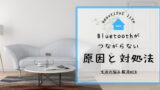
対策④:スティックの補正を行う
ゲーム機やパソコンに補正機能がある場合は、スティックを中央位置として登録し直します。
補正中はコントローラーを平らな場所に置き、指がスティックへ触れないようにします。
補正時のポイント
- スティック周辺に物を置かない
- スティックを倒したまま開始しない
- 画面の指示どおりゆっくり動かす
- 補正後に入力テストを行う
- 左右のスティックを個別に確認する
補正後の判断
| 状態 | 次の対応 |
|---|---|
| 中心へ戻った | そのまま使用して様子を見る |
| わずかにずれる | デッドゾーンを確認 |
| 毎回ずれる方向が変わる | 汚れや接触不良を確認 |
| 同じ方向へ大きくずれる | 摩耗や破損を疑う |
| 補正を完了できない | 修理相談を検討 |
補正しても短期間で再発する場合は、設定よりも部品の摩耗が進んでいる可能性があります。
対策⑤:ゲーム内のデッドゾーンを調整する
デッドゾーンを設定できるゲームでは、中央付近の反応しない範囲を少し広げます。
わずかな入力ずれであれば、操作への影響を抑えられる場合があります。
調整の進め方
- 現在の数値を記録する
- 少しずつ範囲を広げる
- キャラクターや視点の動きを確認する
- 通常操作が重くならない範囲で止める
調整しすぎた場合の影響
| 設定 | 操作への影響 |
|---|---|
| 狭すぎる | わずかなずれにも反応する |
| 適度 | 誤作動を抑えながら操作できる |
| 広すぎる | 細かな操作が反映されにくい |
デッドゾーン調整は部品を修理する方法ではなく、軽度の入力ずれをゲーム上で目立ちにくくする対処です。
対策⑥:スティック周辺を安全に清掃する
表面の汚れが目立つ場合は、電源を切ってから乾いた柔らかい布や綿棒で清掃します。
強い液体や大量のアルコールを隙間へ流し込むと、内部部品や樹脂を傷めるおそれがあります。
安全な清掃手順
- コントローラーの電源を切る
- ケーブルや充電器を外す
- 乾いた布で表面を拭く
- スティックをゆっくり倒す
- 根元の溝を乾いた綿棒で拭く
- 完全に乾いてから接続する
使用を避けたいもの
- 水を含ませた布
- エアゾール式の強い噴射
- 潤滑油
- 接点復活剤の大量使用
- 尖った金属製品
- ドライヤーの熱風
ネット上で「接点復活剤で直る」という情報が見られますが、一般的な接点復活剤にはプラスチックを溶かす成分が含まれているものがあります。
隙間から大量に流し込むと、内部のパーツを完全に破損させたり、基板をショートさせたりする原因になるため、自己責任での使用であっても「プラスチック対応・速乾性」のものを選び、ごく少量の使用に留める(または使用を避ける)のが安全です。
販売前クリーニングでも、内部へ液体を流し込まず、外側から取れる汚れだけを慎重に除去していました。
対策⑦:本体やコントローラーを更新する
ゲーム機本体やコントローラーの更新機能がある場合は、最新の状態になっているか確認します。
更新後に症状が出た場合も、追加更新や再起動によって改善することがあります。
更新前の確認事項
- コントローラーを十分に充電する
- 更新中はケーブルを抜かない
- 本体の電源を切らない
- 安定した通信環境で行う
- 非対応のケーブルや変換器を外す
更新後に行うこと
- 本体を再起動する
- コントローラーを再接続する
- スティック補正を確認する
- 別のゲームでテストする
無線だけで症状が出る場合は、有線接続でも同じ誤作動が起きるか比較すると切り分けやすくなります。
パソコンでコントローラーを使用している方は、ほかの入力機器が反応しないときの確認方法も参考になります。
対策⑧:分解せずに修理や買い替えを検討する
補正や清掃を行っても同じ方向へ動き続ける場合は、スティック内部の摩耗が考えられます。
保証期間中の分解は保証対象外になる可能性があるため、メーカーや販売店へ相談する前に開けないことが大切です。
修理相談を優先したい状態
- 購入からあまり期間が経っていない
- 保証や修理サービスが利用できる
- 高価な純正・上位モデルを使っている
- スティック以外は正常に動く
- 部品交換費用が買い替えより安い
買い替えを検討しやすい状態
| 状態 | 判断の目安 |
|---|---|
| 複数のボタンも反応しない | 買い替え候補 |
| バッテリーも著しく劣化している | 買い替え候補 |
| 外装や端子も破損している | 買い替え候補 |
| 修理費が新品価格に近い | 買い替え候補 |
| 古い非純正モデルで部品がない | 買い替え候補 |
店頭でも、スティックだけの不具合なら修理候補になりますが、バッテリーやボタンまで劣化している場合は買い替えを案内することがありました。
修理費用と新品価格のどちらを優先するか迷ったときは、家電全般の寿命や買い替え基準も参考にしてみてください。
まとめ:勝手に動くときは設定から順番に切り分けよう
ゲームコントローラーが勝手に動く場合でも、必ずしもスティック内部が故障しているとは限りません。
「再起動や別ゲームでの確認、再接続、補正、設定調整」の順番で進めると、原因を切り分けやすくなります。
| 症状・状況 | 考えられる原因 | まず確認したいこと |
|---|---|---|
| 特定のゲームだけで動く | デッドゾーンやゲーム設定 | 別のゲームで確認 |
| 全画面で同じ方向へ動く | スティックの摩耗 | 入力テストと補正 |
| 無線接続時だけ起こる | 通信不良 | 有線接続で比較 |
| スティックが引っかかる | 汚れや物理的な破損 | 外側を安全に清掃 |
| 補正後すぐ再発する | 内部部品の摩耗 | 修理費を確認 |
| 落下や水濡れ後に発生 | 内部破損 | 使用を中止して相談 |
| 発熱や焦げ臭さがある | 電気系統の異常 | 充電・使用を中止 |
最初に試したい確認手順
- ゲームと本体を再起動する
- 別のゲームやメニュー画面で確認する
- コントローラーを登録し直す
- スティックを補正する
- デッドゾーンを調整する
- 外側から清掃する
- 修理や買い替えを判断する
無理に使用しないほうがよい症状
- 水濡れ後から誤作動している
- 本体やケーブルが異常に熱い
- 焦げ臭いにおいがする
- 内部からカラカラと異音がする
- 端子やバッテリーが変形している
- 誤作動が急激に悪化している
スティックの誤作動が軽いうちは設定で目立たなくできる場合もありますが、症状が繰り返す場合は摩耗が進んでいる可能性があります。
まずは再起動と別ゲームでの確認から始め、同じ症状が複数の環境で再現するかを確かめてみてください。
コントローラーだけでなくゲーム機本体の充電や電源にも問題がある場合は、こちらの確認手順もあわせてご覧ください。
最後までお読みいただき、ありがとうございました。
コメント