


「ラミネートフィルムが途中で動かなくなった…」
「何度やってもフィルムが斜めに入り、詰まってしまう…」
「無理に引き抜いてよいのか、買い替えるべきなのか分からない…」
ラミネーターが詰まると、大切な書類が取り出せなくなるだけでなく、本体の故障ややけどにつながらないか不安になります。
ただし、詰まりの原因は本体故障だけではありません。
フィルムの向き、紙の厚さ、温度設定、挿入方法など、使い方によって発生しているケースも多くあります。
そこでこの記事では、「ラミネーターが詰まる原因」を整理したうえで、「安全な取り出し方や再発を防ぐ方法」から「修理・買い替えを判断する目安」まで順番に解説します。
- ラミネーターが詰まる主な原因
- 詰まりやすいフィルムや原稿の状態
- 逆転・リリース機能を使った取り出し方
- やってはいけない危険な対処
- 修理や買い替えを検討する目安
- ラミネート詰まりを防ぐ予防方法
ラミネーターが詰まる主な原因と起こりやすい状態
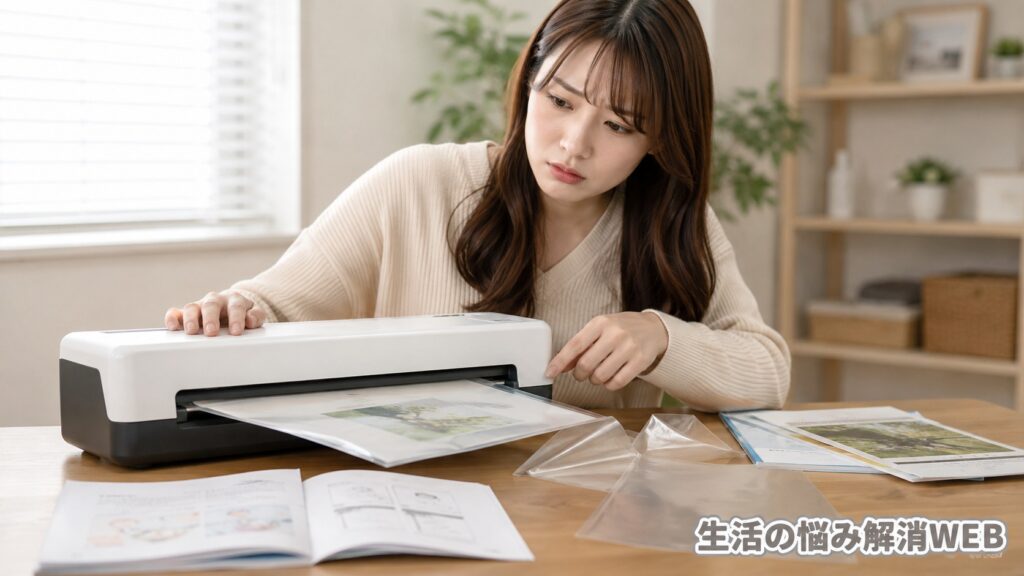
ラミネーターの詰まりは、フィルムがローラーへ正常に送られなくなったときに発生します。
まずは、どの原因に当てはまりそうかを確認してみましょう。
| 番号 | 原因 | 起こりやすい状態 | 注意度 |
|---|---|---|---|
| 1 | フィルムの向きや入れ方が間違っている | 開いている側から挿入した、斜めに入れた | 高 |
| 2 | 原稿やフィルムが厚すぎる | 厚紙、重ね貼り、規格外フィルムを使用 | 高 |
| 3 | 温度設定が合っていない | フィルムが波打つ、接着剤がローラーに付着 | 中 |
| 4 | フィルムや原稿に折れ・しわがある | 途中で曲がる、巻き込まれる | 中 |
| 5 | ローラーが汚れている | 毎回同じ位置で止まる、汚れが付く | 中 |
| 6 | 排出口がふさがれている | 後方でフィルムが押し戻される | 中 |
| 7 | ローラーや駆動部が故障している | 異音、空回り、詰まりの繰り返し | 高 |
原因①:フィルムの向きや挿入方法が間違っている
閉じている側から入れる必要がある
ラミネートフィルムは、2枚が接合されている閉じた側から挿入するのが基本です。
開いている側から入れると、フィルムがローラーの手前で開き、片側だけが巻き込まれることがあります。
斜めに入れると片側へ負荷がかかる
フィルムが挿入口に対して斜めになっていると、左右のローラーへ均等に入らず、途中で曲がりやすくなります。
特に、名刺やカードサイズなどの小さなフィルムは、手元が少しずれただけでも斜行しやすい傾向があります。
気づきやすい症状
- フィルムの片側だけが先に入る
- 途中からフィルムが斜めになる
- 排出口からまっすぐ出てこない
- フィルムの端が折れ曲がる

買取前の動作確認をしていた際も、本体に異常がないにもかかわらず、フィルムの挿入方向が原因で詰まるケースが見られました。
原因②:原稿やフィルムが厚すぎる
本体には対応できる厚さが決められている
ラミネーターには、対応可能なフィルムの厚さや最大ラミネート厚が設定されています。
規格を超える厚紙や複数枚の紙を挟むと、ローラーの隙間を通過できず、途中で停止することがあります。
厚くなりやすい組み合わせ
| 使用方法 | 詰まりやすくなる理由 |
|---|---|
| 厚紙をラミネートする | 紙とフィルムの合計厚が増える |
| 写真を複数枚重ねる | 段差ができて均等に送られない |
| フィルムを二重にする | ローラーの対応厚を超えやすい |
| シールや装飾を挟む | 部分的な膨らみができる |
| 小さな紙を複数並べる | 紙が動き、フィルム内で重なる |
詰まる前に見られる変化
- モーター音が重くなる
- 送り速度が急に遅くなる
- フィルムが途中で止まる
- 本体からうなるような音がする
厚い原稿はローラーだけでなく、モーターやギアにも負荷をかけるため、繰り返すと内部故障につながる可能性があります。
原因③:温度設定がフィルムに合っていない
温度が高すぎる場合
温度が高すぎると、フィルム内部の接着剤が必要以上に溶け、ローラーへはみ出して付着することがあります。
接着剤がローラーに残ると、次に入れたフィルムを巻き込みやすくなります。
温度が低すぎる場合
温度不足ではフィルムが十分に軟らかくならず、ローラーの間をスムーズに通過できないことがあります。
仕上がりが白っぽい、端が接着されないといった症状も温度不足の目安です。
温度が合っていないときの違い
| 状態 | 起こりやすい症状 |
|---|---|
| 温度が高すぎる | 波打ち、反り、接着剤のはみ出し |
| 温度が低すぎる | 白濁、接着不足、送りの引っ掛かり |
| 予熱不足 | 途中で速度が不安定になる |
| フィルム設定違い | 仕上がり不良やローラーへの付着 |
温度設定を変更できる機種では、100ミクロンや150ミクロンなど、使用するフィルムに合った設定が必要です。
原因④:フィルムや原稿に折れ・しわ・段差がある
わずかな折れでもローラーに引っ掛かる
フィルムの先端が折れていたり、角がつぶれていたりすると、ローラーへ均等に入りません。
保管時に曲がったフィルムや、一度詰まりかけたフィルムを再利用した場合に起こりやすくなります。
原稿の位置ずれも詰まりにつながる
フィルム内の紙が端へ寄りすぎていると、左右の厚さに差が生まれます。
小さな紙を複数枚入れた場合も、ローラーへ入る途中で紙が動き、段差ができることがあります。
注意したい状態
- フィルムの先端が反っている
- 角が折れている
- 中の紙が重なっている
- 紙が閉じた側に密着している
- フィルム内に異物が入っている
販売前クリーニングの際も、変形した古いフィルムを使って動作確認すると、正常な本体でも送りが不安定になることがありました。
原因⑤:ローラーに接着剤や紙くずが付着している
汚れがフィルムを引き込む
ラミネートフィルムからはみ出した接着剤や紙くずがローラーに付着すると、表面がべたつきます。
べたついた部分にフィルムが貼り付き、ローラーへ巻き込まれることがあります。
汚れが蓄積しやすい使い方
| 状況 | 汚れが増える理由 |
|---|---|
| 余白の少ない原稿を使う | 接着剤が端から漏れやすい |
| 温度を高く設定する | 接着剤が溶けすぎる |
| 連続して大量に使用する | ローラーへ熱と汚れが蓄積する |
| クリーニングしない | 古い接着剤が固着する |
| 切ったフィルムを使用する | 端から接着剤が出やすい |
ローラー汚れのサイン
- フィルムに黒い筋が付く
- 毎回同じ位置に汚れが出る
- 送り速度が一定でない
- 使用後に焦げた接着剤のような臭いがする
内部ローラーは高温になるため、電源を入れたまま指や工具を差し込むのは危険です。
原因⑥:排出口が壁や物でふさがれている
出口側にも十分なスペースが必要
ラミネーターは、挿入口だけでなく排出口側にもフィルムがまっすぐ進む空間が必要です。
本体を壁際に置いていると、出てきたフィルムが壁に当たり、後ろから押し戻されることがあります。
詰まりやすい設置環境
- 排出口と壁の距離が近い
- 後方に書類や小物を置いている
- 柔らかい布やマットの上で使っている
- 本体が傾いている
- 排出口に電源コードが触れている
起こりやすい症状
フィルムは途中まで正常に進みますが、排出口付近で曲がり、蛇腹状になったり本体内へ戻ったりします。
前方だけを確認して作業している家庭では、気づきにくい原因のひとつです。
原因⑦:ローラー・ギア・モーターが故障している
駆動部が正常に動いていない
内部のローラーやギアが摩耗すると、フィルムを引き込む力が弱くなります。
モーター音はしていてもローラーが回らない、片側だけ回転しないといった故障もあります。
故障が疑われる症状
| 症状 | 考えられる状態 |
|---|---|
| フィルムを入れても動かない | モーターやセンサーの異常 |
| カチカチと異音がする | ギアの欠けやずれ |
| 片側だけ送られる | ローラーの偏りや破損 |
| 何度取り出しても詰まる | ローラー変形や内部汚れ |
| 電源が落ちる | 過熱保護や電気系統の異常 |
中古品で注意したいポイント
店頭で修理判断を行う際は、詰まりを除去しても送り速度が安定しない機種や、ギア音が残る機種は内部故障の可能性が高いと判断していました。
焦げ臭い、煙が出る、異常に熱い、コードが傷んでいる場合は、故障確認のためでも通電を続けないことが重要です。
今日からできるラミネーター詰まりの対処法
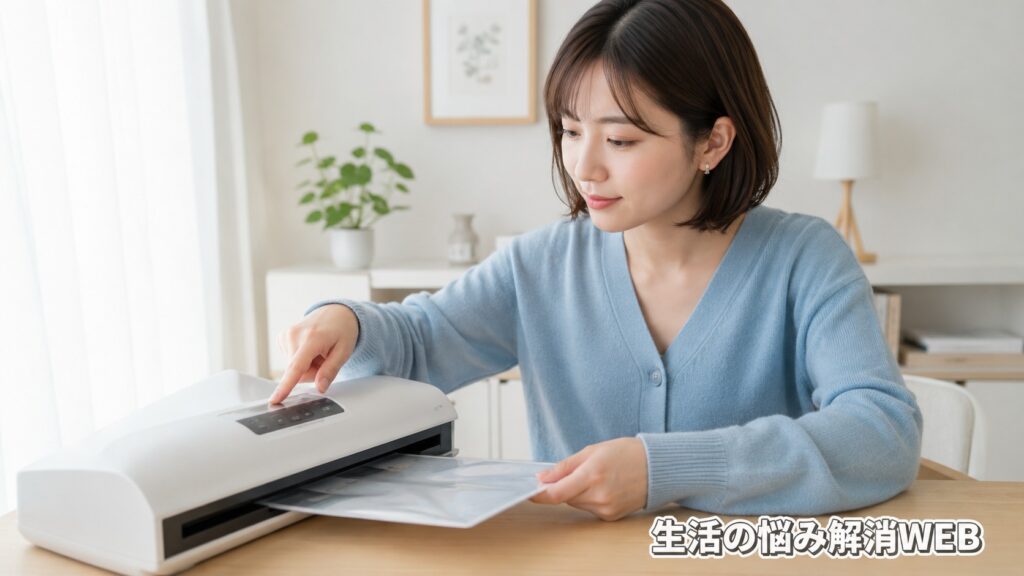
ラミネーターが詰まったときは、慌ててフィルムを強く引っ張らず、機種に備わった機能から順番に試します。
| 優先度 | 対策 | まず確認すること | 難易度 |
|---|---|---|---|
| 1 | 電源と安全状態を確認する | 煙、焦げ臭さ、異音、発熱 | 低 |
| 2 | 逆転機能を使用する | REVERSEボタンの有無 | 低 |
| 3 | リリースレバーを使用する | ABS、RELEASE表示の有無 | 低 |
| 4 | フィルムをゆっくり取り出す | 引き出せる方向と抵抗 | 中 |
| 5 | ローラーをクリーニングする | 汚れや接着剤の付着 | 中 |
| 6 | 使用方法と設置環境を見直す | 厚さ、向き、温度、後方スペース | 低 |
| 7 | 修理・買い替えを判断する | 症状の繰り返しや内部異常 | 中 |
対策①:まず電源と本体の安全状態を確認する
最初に見るポイント
詰まった直後は、次の異常がないかを確認します。
- 煙が出ていないか
- 焦げ臭くないか
- 異常な振動や大きな音がないか
- 本体が触れられないほど熱くないか
- 電源コードやプラグに異常がないか
すぐに電源を切る症状
焦げ臭さ、煙、火花、強い異音、コードの発熱がある場合は、電源を切ってプラグを抜きます。
プラグや本体が異常に熱い場合は、無理に触らず、周囲に燃えやすい物がないことを確認してください。
やってはいけないこと
- 通電したまま分解する
- 金属製の工具を挿入口へ入れる
- 水や洗剤を内部へ入れる
- 詰まったまま何度も正転させる
- 高温部分へ指を近づける
異常がなく、フィルムが単純に止まっている場合は、機種に備わった詰まり解除機能を確認します。
尚、本体だけでなく、プラグやコンセントから焦げ臭さ・発熱・火花が出ている場合は、電源まわりの異常も疑う必要があります。
対策②:逆転機能でフィルムを戻す
逆転ボタンを確認する
本体に「REVERSE」「REV」「逆転」などのボタンがある場合は、取扱説明書の手順に従って使用します。
一般的には、ボタンを押している間だけローラーが逆回転し、挿入口側へフィルムが戻ります。
取り出す手順
- フィルムの進行を停止する
- 逆転ボタンを押す
- フィルムが挿入口側へ動くか確認する
- 動きに合わせて両手でまっすぐ支える
- 強く引かず、一定の力で取り出す
NG/OK比較
| NG | OK |
|---|---|
| 片側だけを強く引く | 左右を均等に持つ |
| ボタンを連打する | 説明書どおり押し続ける |
| 動かないまま引っ張る | ローラーの動きに合わせる |
| 無理に正転と逆転を繰り返す | 一度止めて状態を確認する |
逆転してもまったく動かない場合は、モーターへ負荷がかかるため、長時間ボタンを押し続けないようにします。
逆回転を使って詰まりを解除する考え方は、同じく紙を内部へ送り込むシュレッダーにも共通しています。
対策③:リリースレバーでローラーを開放する
ABS・RELEASE機能を探す
機種によっては「ABS」「RELEASE」「詰まり解除」などのレバーが付いています。
この機能を使うとローラーの圧力が弱まり、フィルムを手で引き出しやすくなります。
基本的な手順
- 電源を切る
- 必要に応じてプラグを抜く
- 指定された位置へレバーを動かす
- フィルムを水平に持つ
- 抵抗を確認しながらゆっくり引く
- 取り出した後にレバーを元へ戻す
確認したいこと
- レバーを押す方向
- 電源を切る必要があるか
- 挿入口と排出口のどちらから抜くか
- 本体が冷めるまで待つ必要があるか
操作方法は機種ごとに異なるため、本体表示や取扱説明書を優先してください。
対策④:フィルムをまっすぐ、ゆっくり取り出す
引き出す方向を確認する
逆転やリリース機能でフィルムが動いたら、ローラーの動きに合わせて取り出します。
フィルムが排出口近くまで進んでいる場合でも、無理に逆方向へ引くと内部で破れることがあります。
取り出し時のチェックリスト
- □ 本体が安定した平らな場所にある
- □ 両手でフィルムの左右を持っている
- □ フィルムをねじっていない
- □ 急に強い力をかけていない
- □ ローラーが動く方向に合わせている
途中で止める判断
次の状態では作業を中断します。
- フィルムが破れ始めた
- 強い抵抗がある
- 本体内部で異音がする
- 接着剤が糸を引いている
- フィルムの一部が見えなくなった
店頭相談でも、フィルムを強引に引き抜いたことで内部に破片が残り、修理が必要になった例がありました。
対策⑤:ローラーを安全にクリーニングする
専用クリーニングシートを使う
詰まりを取り除いた後も黒い筋やべたつきが残る場合は、対応するクリーニングシートを使用します。
通常のコピー用紙を使える機種もありますが、必ず取扱説明書で対応方法を確認してください。
クリーニングの流れ
- フィルムの破片が残っていないか確認する
- 本体を説明書どおり予熱する
- 専用シートをまっすぐ挿入する
- 必要に応じて数回通す
- 汚れや異音が残っていないか確認する
使用を避けたい物
| 使用を避ける物 | 理由 |
|---|---|
| 濡れた布 | 水分が内部故障につながる |
| アルコールを含む液体 | 部品やローラーを傷める可能性 |
| カッターやはさみ | ローラー表面を傷付ける |
| ドライバーや金属棒 | 感電や内部破損の危険 |
| 粘着テープ | 粘着剤がローラーへ残る |
販売前クリーニングでは、内部へ工具を入れるよりも、メーカー指定の清掃方法で送り状態を確認することを優先していました。
加熱する家電の詰まりや汚れは、自己流で内部を触らず、取扱説明書に沿って清掃することが大切です。
対策⑥:フィルム・原稿・温度・設置場所を見直す
使用前の確認ポイント
| 確認項目 | 適切な状態 |
|---|---|
| フィルムの向き | 閉じた側が先 |
| 挿入角度 | 挿入口に対してまっすぐ |
| 原稿の位置 | 周囲に均等な余白がある |
| 厚さ | 本体の対応範囲内 |
| 温度 | フィルムの厚さに合っている |
| 排出口 | 壁や物から十分に離れている |
詰まりにくい準備手順
- 原稿をフィルムの中央へ置く
- 周囲に3~5mm程度の余白を残す
- 折れや反りを確認する
- 対応する温度へ設定する
- 予熱完了ランプを待つ
- 閉じた側から水平に挿入する
- 排出が終わるまで引っ張らない
小さな紙を加工する場合
名刺や写真などの小さな原稿は、ラミネート後に切り分ける方法が適しています。
原稿を複数並べる場合は、紙同士が重ならず、十分な間隔があることを確認してください。
対策⑦:修理や買い替えを検討する
修理相談を検討したい症状
- 逆転機能が動かない
- ローラーが片側しか回らない
- フィルムを除去しても異音が続く
- 毎回同じ位置で詰まる
- 温度が上がらない
- 本体が異常に熱くなる
- 電源が途中で落ちる
すぐに使用を中止する症状
| 症状 | 対応 |
|---|---|
| 煙や火花が出る | 電源を切り、使用を中止 |
| 焦げ臭さが強い | プラグを抜き、再通電しない |
| コードが破損している | 使用せず修理・買い替え |
| 水にぬれた | 完全に乾いても自己判断で通電しない |
| 内部で部品が外れた音がする | 分解せずメーカーへ相談 |
買い替え判断の目安
保証期間が切れており、修理費が新品価格に近い場合は、買い替えも現実的です。
リユース現場では、ローラー変形やギア破損が疑われる機種は、安全性と修理費を考慮し、無理に再使用しない判断をすることがありました。
修理を依頼するか買い替えるか迷う場合は、使用年数だけでなく、異音・発熱・再発頻度・修理費をまとめて判断しましょう。
まとめ:ラミネーターの詰まりは安全確認から順番に対処しよう
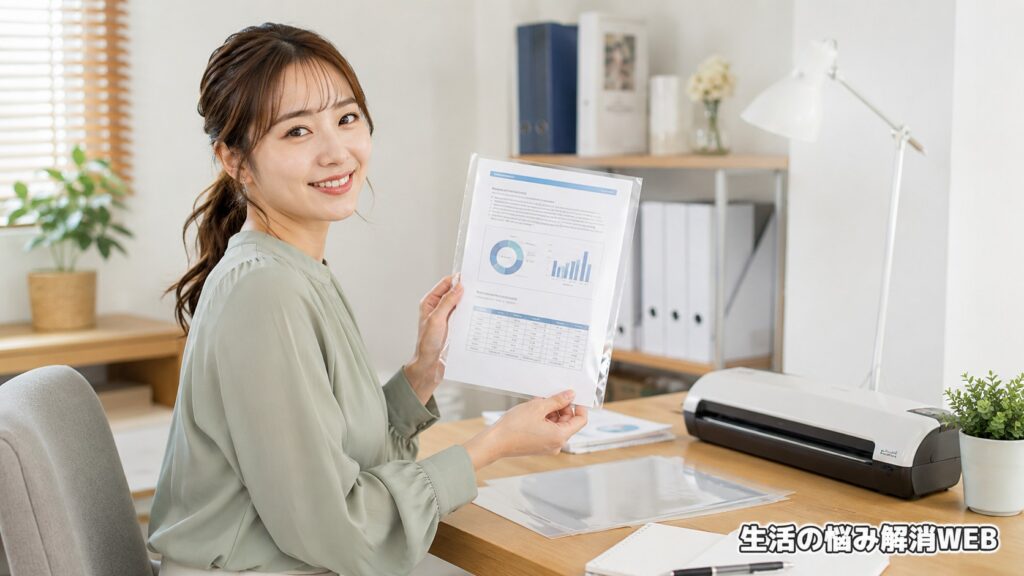
ラミネーターが詰まったときは、まず煙や焦げ臭さ、異音などの危険な症状がないかを確認します。
そのうえで、逆転機能やリリースレバーを使い、フィルムを無理なく取り出せるか試しましょう。
| 症状・状況 | 考えられる原因 | まず確認したいこと |
|---|---|---|
| 入れた直後に斜めになる | 挿入方向や角度のずれ | 閉じた側から入れているか |
| 途中で速度が落ちる | 原稿やフィルムが厚い | 対応可能な厚さ |
| フィルムが波打つ | 温度が高すぎる | フィルムに合う温度設定 |
| 白っぽく仕上がる | 温度不足や予熱不足 | 予熱完了と設定温度 |
| 黒い筋が付く | ローラー汚れ | クリーニングの必要性 |
| 排出口で曲がる | 後方スペース不足 | 壁や物との距離 |
| 異音と詰まりを繰り返す | ギアやローラーの故障 | 修理・買い替えの必要性 |
原因を切り分ける順番
- フィルムの向きと状態
- 原稿とフィルムの厚さ
- 温度設定と予熱状態
- 排出口周辺のスペース
- ローラーの汚れ
- 駆動部や内部部品の故障
家庭で確認できる範囲
- 逆転ボタンの操作
- リリースレバーの使用
- フィルムの取り出し
- 対応フィルムの確認
- 温度設定の見直し
- メーカー指定のクリーニング
- 設置環境の改善
無理に使わないほうがよい症状
- 焦げ臭い
- 煙や火花が出る
- 本体が異常に熱い
- 大きな異音がする
- 電源コードが傷んでいる
- 詰まりを何度も繰り返す
- フィルムの破片が内部に残っている
今日からできる詰まり予防
- 閉じた側からまっすぐ挿入する
- フィルムと原稿の厚さを確認する
- 予熱完了後に使用する
- 排出口の後ろを広く空ける
- 折れたフィルムを再利用しない
- 定期的にローラーを清掃する
- 作業中にフィルムを押したり引いたりしない
ラミネーターが詰まったら、まず本体の安全状態を確認し、逆転・リリース機能から順番に試してみてください。
また、紙の反りや斜め送り、ローラー汚れによる給紙トラブルは、プリンターでも起こりやすい症状です。家庭内の紙送り機器を安全に使うためにも、あわせて確認しておきましょう。
最後までお読みいただき、ありがとうございました。
コメント