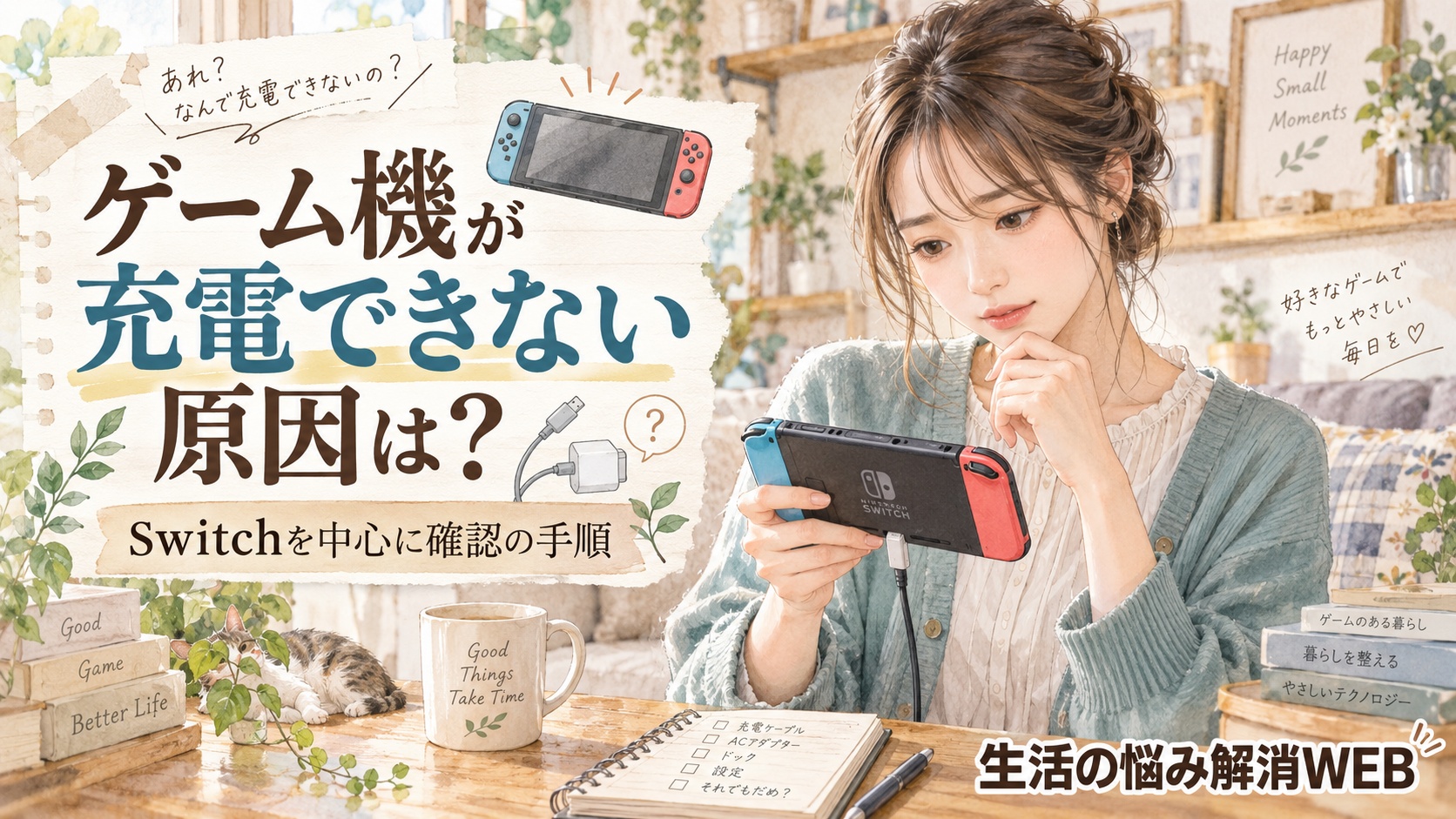

ゲーム機を充電器につないだのに反応しないと、「バッテリーが壊れたのでは?」と不安になりますよね。
特に久しぶりに起動したときや、いつもと違う充電器を使ったあとに症状が出ると、原因が分かりにくいものです。
「充電器を挿しても充電マークが表示されない」
「充電中なのにバッテリー残量がほとんど増えない」
「本体・充電器・ドックのどこが悪いのか分からない」
この記事を読んでいる方の中には、このような悩みを抱えている方も多いのではないでしょうか。

僕は中古店で家電の買取や動作確認、クリーニングなどを経験してきましたが、電源が入らない機器でも本体そのものが故障しているとは限らなかったです。
そこで本記事では、ゲーム機が充電できないときの確認方法を、Switchシリーズを中心に症状別・機種別に整理して解説します。
- ゲーム機が充電できないときの症状別の見分け方
- Switchシリーズで最初に試したい確認手順
- Switch 2・Switch・Liteの充電方法の違い
- Switch以外のゲーム機で確認するポイント
- 端子・バッテリー・本体故障を疑う目安
ゲーム機が充電できない時は「症状」から確認する
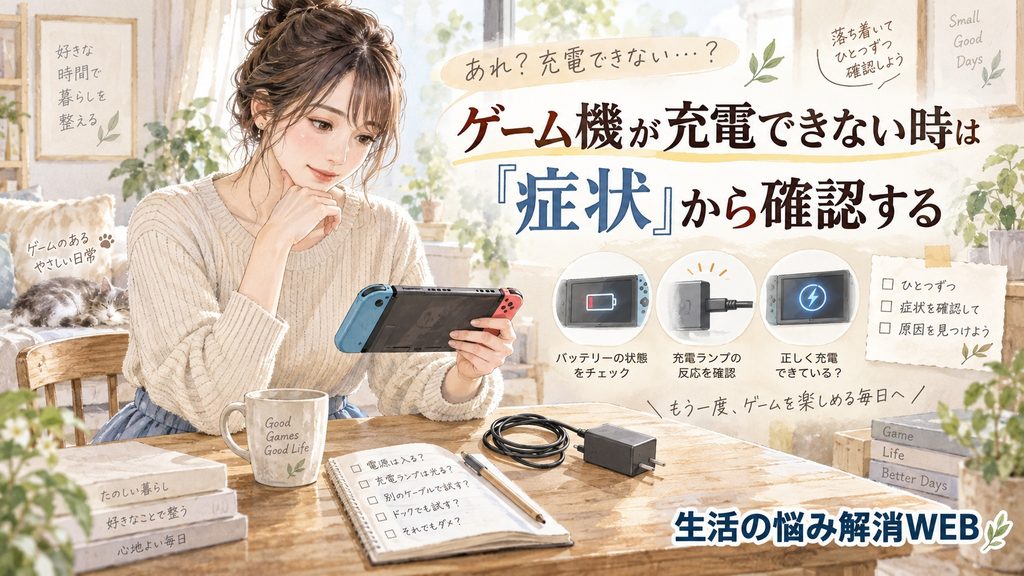
ゲーム機が充電できないときは、いきなりケーブルを交換するより「どのように充電できないのか」を確認することが大切です。
症状を分けると、最初に見る場所を絞り込みやすくなります。
| 番号 | 症状 | 最初に確認したいポイント |
|---|---|---|
| ① | 充電マークがまったく出ない | 電源供給・完全放電・フリーズ |
| ② | 充電マークは出るが残量が増えない | 充電器・使用状態 |
| ③ | ドックを使った時だけ充電できない | ドック・接続状態 |
| ④ | 長期間使っていなかったら起動しない | バッテリー残量・過放電 |
①充電マークがまったく出ない
充電器を挿しても画面に反応がない場合は、「本体に電気が届いていない状態」と「本体側が正常に起動できていない状態」の両方が考えられます。
最初の段階では故障箇所を決めつけず、外側から確認できる範囲を見ていきましょう。
最初に見る場所
- ACアダプターがコンセントにしっかり挿さっているか
- 本体側のコネクターが奥まで入っているか
- ケーブルに破れ・折れ・大きな曲がりがないか
- 長期間充電していなかった本体ではないか
- 画面が真っ暗なままフリーズしていないか
Switchシリーズでは、画面が真っ暗でも単純な電池切れとは限りません。
電源操作をしても反応しない場合は、後ほど紹介する「完全に電源を切る操作」も試してみましょう。
ゲーム機以外でも、充電できない・電源が入らない症状は、電源側と本体側を分けて確認すると原因を絞り込みやすくなります。
②充電マークは出るのに残量が増えない
充電マークが表示されるなら、少なくとも充電を認識している可能性があります。
ただし、プレイしながら充電している場合などは、充電量よりゲーム機が消費する電力が大きくなり、残量が増えにくくなることがあります。
| 状態 | 確認ポイント |
|---|---|
| ゲームをしながら充電 | 一度スリープ状態にする |
| 別の充電器を使用 | 機種に適した出力か確認 |
| PCなどのUSB端子から充電 | ACアダプターからの充電を試す |
| 充電後もすぐ残量が減る | バッテリー劣化も考える |
Switchシリーズでは、スリープ状態でフル充電する場合の目安は「約3時間」です。
数分つないでも残量が変わらないからといって、すぐに故障と判断しないようにしましょう。
③ドックを使った時だけ充電できない
ドック対応モデルでは、「本体そのものが充電できない」のか「ドックを通した時だけ充電できない」のかで確認場所が変わります。
この症状は、本体へACアダプターを直接つなぐことで切り分けやすくなります。
直挿しとの違いを見る
| 本体へ直接接続 | ドック使用 | 考えられる場所 |
|---|---|---|
| 充電できる | できない | ドック・接続状態 |
| 充電できない | できない | ACアダプター・本体側 |
| どちらもできる | 一時的に不安定 | 接触状態など |
僕も家電の動作確認では、「途中にある機器を一度外す」という方法をよく使っていました。
接続をできるだけ単純にすると、どこから不具合が起きているのか判断しやすくなります。
④長期間使っていなかったら起動しない
数か月使っていなかったゲーム機では、バッテリー残量がほとんどなくなっていることがあります。
特に充電式のゲーム機は、残量がゼロになったあとも長期間放置すると、すぐに画面へ反応が出ない場合があります。
長期保管後の確認
- 対応するACアダプターを接続する
- すぐに何度も電源ボタンを押さない
- 30分程度そのまま充電する
- その後に電源を入れてみる
Switchシリーズでは、バッテリー残量がない場合は30分以上充電してから起動を試す方法が案内されています。
長く放置していた場合は、「反応しない=壊れた」と判断する前に、まず充電時間を確保してみましょう。
長期間使っていなかった充電式機器がすぐに反応しない症状は、モバイルバッテリーでも起こるため、保管後の充電トラブルもあわせて確認できます。
Switchが充電できない時にまず試したい確認手順
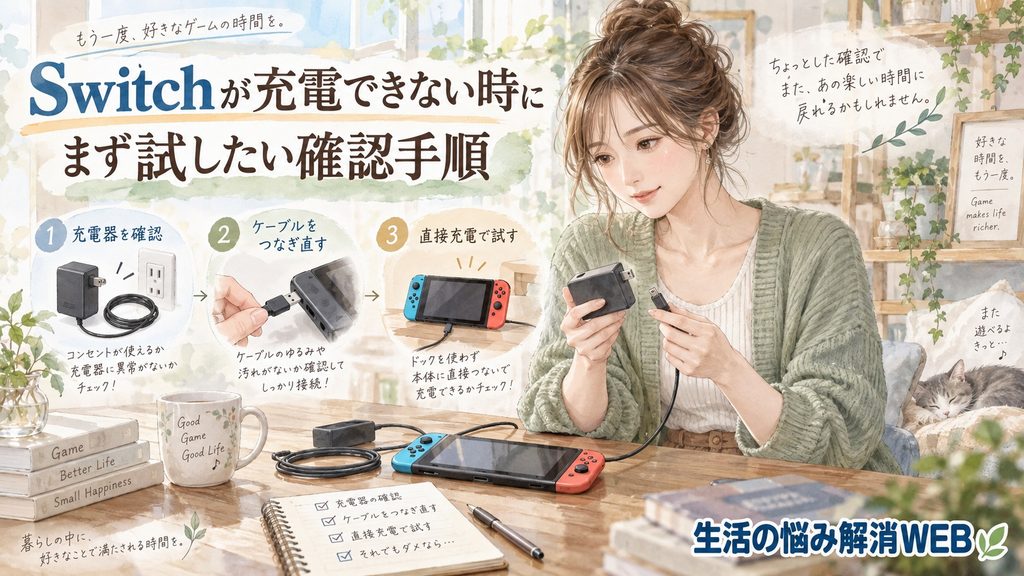
Switchシリーズでは、思いついた対策を順不同で試すより、電源・充電・接続の順に確認した方が原因を絞り込みやすくなります。
ここでは、最初に試しておきたい手順を4段階に整理します。
| 番号 | 確認すること | 目的 |
|---|---|---|
| ① | 本体の電源を完全に切る | フリーズを切り分ける |
| ② | 壁コンセントから直接充電する | 電源経路を単純にする |
| ③ | 30分以上そのまま充電する | 電池切れを確認する |
| ④ | ドックを外して本体へ直接つなぐ | ドック側を切り分ける |
①電源を完全に切ってから起動し直す
画面が真っ暗な状態では、バッテリー切れに見えても本体がフリーズしていることがあります。
Switchシリーズでは、電源ボタンを12秒以上押し続けることで、本体を完全に電源OFFの状態にできます。
操作手順
- 電源ボタンを12秒以上押し続ける
- ボタンから手を離す
- ACアダプターを接続する
- 改めて電源を入れる
通常の操作ができる場合は、メニューから電源を切る方法を優先してください。
この操作は、画面が真っ暗で何も反応しないときの切り分け方法として考えておくと良いでしょう。
②壁コンセントから直接充電する
電源タップや延長コードを使用している場合は、一度それらを外して壁のコンセントへ直接つなぎます。
ここではコンセントの仕組みまで細かく調べる必要はなく、「途中の接続を減らす」ことが目的です。
確認するのは3点だけ
- ACアダプターを壁コンセントへ直接挿す
- 本体側のケーブルを挿し直す
- 別の壁コンセントでも反応を見る
出張買取で電化製品の動作確認をしていた際も、電源トラブルでは延長コードなどを一度外して確認していました。
原因候補を増やすより、まず最も単純な接続状態に戻す方が効率的です。
③30分以上充電してから電源を入れる
バッテリー残量がほとんどない場合、ACアダプターを挿した直後には起動できないことがあります。
一度そのまま30分以上充電し、その後に電源を入れてみましょう。
30分後の状態で判断する
| 30分後の状態 | 次にすること |
|---|---|
| 起動した | そのまま充電を続ける |
| 充電表示だけ出る | スリープ状態で充電を続ける |
| まったく反応しない | ACアダプター・端子を確認 |
| 異常に熱くなる | 使用を中止する |
フル充電までの目安は約3時間ですが、故障かどうかを見るだけなら、最初から満充電まで待つ必要はありません。
まず30分程度で変化があるかを見ると、完全な電池切れとの切り分けがしやすくなります。
④ドックを外して本体へ直接つなぐ
Switch2や通常のSwitch、有機ELモデルでは、ドックを経由せず本体へ直接ACアダプターを接続できます。
ドック使用時だけ充電できない場合は、この方法で本体側とドック側を分けて確認しましょう。
判断の目安
| 状態 | → | 確認ポイント |
|---|---|---|
| 直挿しなら充電できる | → | ドック周辺を確認 |
| 直挿しでもできない | → | 本体・ACアダプター側を確認 |
| 接続し直したら改善 | → | 一時的な接触不良の可能性 |
| 角度によって変化 | → | 端子周辺の状態を確認 |
この段階まで確認すれば、「とりあえず充電器を買い替える」といった無駄な交換も避けやすくなります。
Switch2・Switch・Liteと他のゲーム機では確認方法が違う
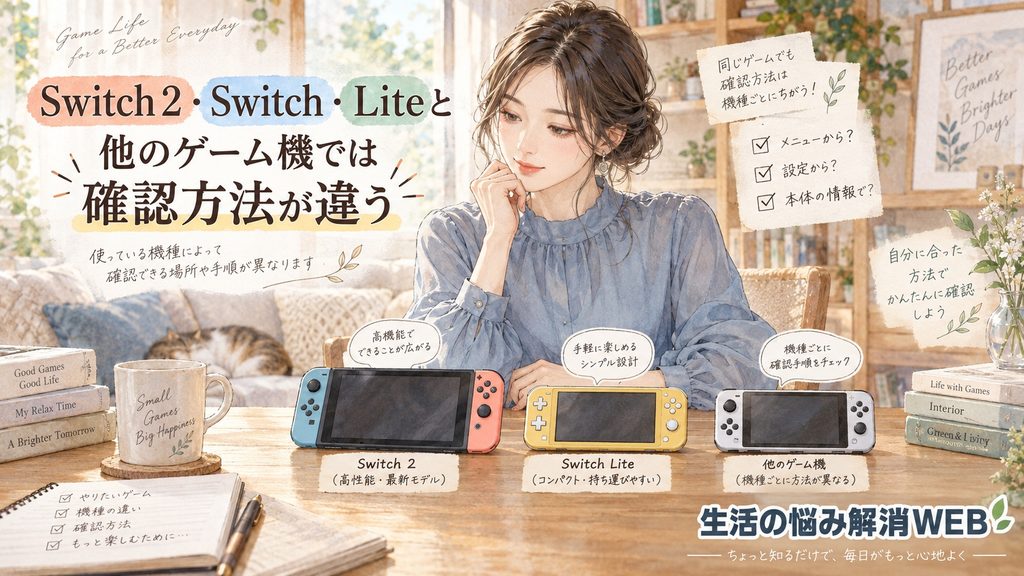
「ゲーム機が充電できない」といっても、機種によって電源の取り方や充電方法は異なります。
特にSwitchシリーズ内でも、ドックの有無や使用できるACアダプターに違いがあるため、同じ方法で確認しないことが大切です。
| 番号 | 機種 | 特に確認したいこと |
|---|---|---|
| ① | Switch 2 | ACアダプター・上下のUSB-C端子 |
| ② | Switch・有機ELモデル | 直挿しとドックの違い |
| ③ | Switch Lite | 本体への直接充電 |
| ④ | その他のゲーム機 | 機種ごとの電源仕様 |
①Switch 2は上下のUSB-C端子から充電できる
Switch 2には、本体の上側と下側にUSB-C端子が1つずつあります。
どちらからでも本体を充電できるため、スタンドを使って遊びながら充電するときは上側の端子を利用できます。
Switch 2で確認したいポイント
- 上下どちらのUSB-C端子でも充電できる
- ドックへ入れる場合は下側の端子を使用する
- Switch 2用ACアダプターでの確認を優先する
- 旧Switch用ACアダプターでも本体への直接充電は可能
ただし、旧Switch用ACアダプターはSwitch2のTVモードには使用できません。
「充電できる」と「ドックでTVモードを使える」は別なので、混同しないようにしましょう。
②Switch・有機ELモデルは直挿しとドックを比較する
通常のSwitchと有機ELモデルでは、本体への直接充電とドック経由の充電を比較できます。
そのため、充電トラブルが起きたときは「ドックを使う場合だけ症状が出るか」が大きな判断材料になります。
症状別の見方
| 状態 | 確認する場所 |
|---|---|
| 直挿しでは充電できる | ドック周辺 |
| 直挿しでも充電できない | ACアダプター・本体 |
| 挿した状態が不安定 | USB-C端子 |
| 長期保管後だけ反応しない | バッテリー残量 |
本体が正常に充電できるなら、すぐにバッテリー交換を考える必要はありません。
先にドック・接続・ACアダプターまで切り分けてから、本体故障を疑いましょう。
③Switch Liteはドックを確認する必要がない
Switch Liteは携帯モード専用なので、通常のSwitchのようにドックを使った確認は必要ありません。
その分、見る場所は比較的シンプルです。
Switch Liteの主な確認場所
- ACアダプター
- USB-C端子
- バッテリー
- 本体内部
最初に本体へ直接充電し、30分以上経過しても反応がないかを確認します。
充電器を替える前に、まず接続状態と本体の反応を見ておきましょう。
④Switch以外は「本体を充電する機種か」も確認する
携帯型ゲーム機では本体にバッテリーを搭載していることが多い一方、据え置き型では本体そのものを「充電する」という使い方をしない機種もあります。
そのため、検索している「ゲーム機が充電できない」が、本体なのかコントローラーなのかを整理する必要があります。
| 種類 | 主な確認対象 |
|---|---|
| Steam Deck | 本体・USB-C電源 |
| PS5・PS4 | 主にコントローラー |
| 携帯型ゲーム機 | 本体・ACアダプター |
| ワイヤレスコントローラー | USB給電・充電設定 |
Steam Deckでは、USB-Cによる45Wの電源入力が基本となるため、出力が大きく異なる充電器では充電状況が変わることがあります。
また、PS5やPS4では本体ではなくコントローラーの充電について困っているケースが多く、待機状態で充電する場合はUSB端子への給電設定も確認ポイントになります。
それでも充電できない時は故障箇所を切り分ける
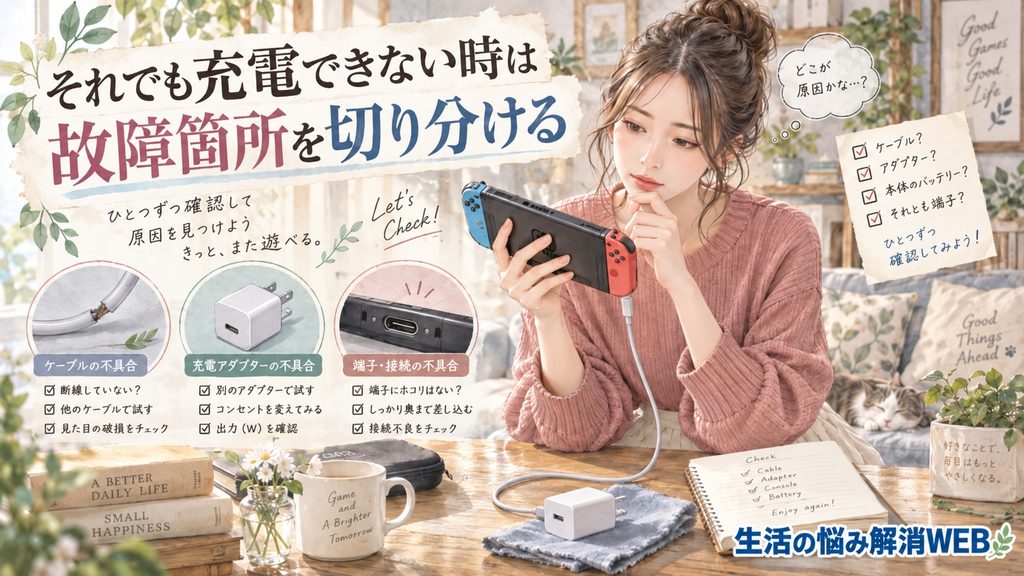
基本的な確認をしても改善しない場合は、「何をしても充電できない」とまとめるのではなく、症状から故障しそうな場所を絞っていきます。
特に端子の接触不良とバッテリー劣化では、現れやすい症状が異なります。
| 番号 | 症状 | 疑いやすい場所 |
|---|---|---|
| ① | 別の対応充電器なら充電できる | ACアダプター・ケーブル |
| ② | 挿す角度によって反応が変わる | USB-C端子 |
| ③ | 充電できるがすぐ電池が切れる | バッテリー |
| ④ | まったく反応しない | 本体内部・複合的な故障 |
①ACアダプター・ケーブルの故障を確認する
充電器側に問題がある場合は、本体を修理しなくても改善できる可能性があります。
ただし、見た目だけでは内部断線などを判断できないため、明らかな異常がないかを中心に確認しましょう。
使用を控えたい状態
- ケーブルの被覆が裂けている
- コネクターが曲がっている
- 接続部分が異常に熱くなる
- 焦げたような臭いがする
- ケーブルを動かすと充電が途切れる
破損したケーブルをテープで補修して使い続けるのは避けてください。
安全面を考えても、明らかな破損があれば使用を中止した方が良いでしょう。
ケーブルの断線や充電器の出力不足については、スマホの充電トラブルでも似た症状が起こるため、見分け方を詳しく確認したい方はこちらも参考になります。
②USB-C端子の接触不良を確認する
「ケーブルを少し持ち上げると充電できる」「触っただけで充電表示が消える」といった症状では、USB-C端子周辺を確認します。
ホコリだけでなく、端子の変形やぐらつきが原因になっていることもあります。
端子周辺のチェック項目
- ホコリや異物が見えていないか
- コネクターが大きくぐらつかないか
- 端子が明らかに曲がっていないか
- ケーブルを触ると反応が変わらないか
僕は家電のクリーニングやメンテナンスをしていましたが、細い端子部分は無理に掃除するとかえって傷めることがあります。
針・ピン・金属工具などを差し込んで汚れを取ろうとせず、無理のない範囲で状態を確認してください。
充電端子の汚れや接触不良は小型機器でも起こりやすいため、端子まわりの確認方法をもう少し詳しく知りたい方はこちらも参考になります。
③バッテリー劣化を疑う症状
ゲーム機が正常に充電できても、バッテリーが劣化すると使用できる時間が徐々に短くなります。
「充電できない」というより、「充電してもすぐ使えなくなる」という場合はこちらを疑います。
バッテリー劣化の目安
- 100%まで充電してもすぐ残量が減る
- 以前より明らかに使用時間が短い
- 電源につないでいないとすぐ切れる
- 残量表示が急激に変化する
- 本体に膨らみや変形が見られる
充電式バッテリーは消耗品なので、長年使えば性能が落ちていきます。
ただし、本体が膨らんでいる場合は単なる「持ち時間の低下」と考えず、使用や充電を中止してください。
「充電はできるのに使用時間が短い」という症状は、ほかの充電式家電でもバッテリー劣化を見分ける重要なサインになります。
④修理を検討した方が良い状態
ここまで確認しても改善しない場合は、内部部品や充電回路など、外側から確認できない部分に問題が起きている可能性があります。
無理に分解せず、修理を検討する段階です。
修理を優先したい症状
- 対応ACアダプターでもまったく反応しない
- USB-C端子が明らかに破損している
- 本体が異常に熱くなる
- バッテリー膨張で本体が変形している
- 焦げ臭い・異臭がする
- 充電中に電源が何度も落ちる
リユース品の動作確認でも、「原因を特定すること」と「自分で修理できること」は別物です。
本体内部の異常が疑われる場合は、原因を追いすぎず、安全な段階で修理へ切り替える判断も大切です。
焦げ臭さや異常発熱がコンセント周辺から出ている場合は、本体の故障確認より先に電源まわりの安全を確認してください。
まとめ:ゲーム機が充電できない時は症状と機種から切り分けよう
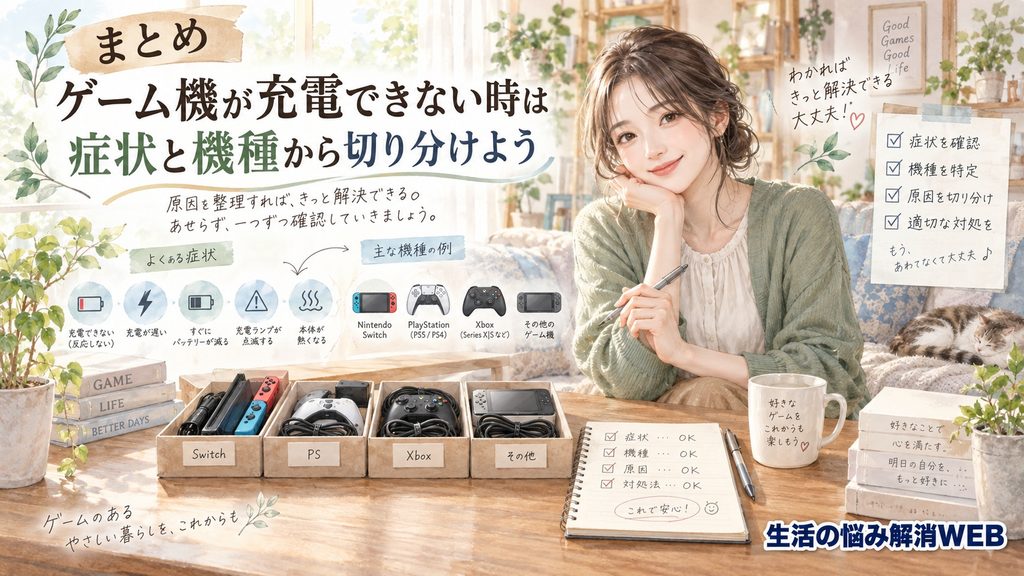
ゲーム機が充電できないときは、最初から本体故障と決めつけるのではなく、「充電マークが出ない」「残量が増えない」「ドックだけ使えない」など症状を分けて確認することが大切です。
最後に、この記事で紹介した確認ポイントをまとめます。
| 症状 | 確認すること |
|---|---|
| 充電マークが出ない | 完全電源OFF・ACアダプター・30分充電 |
| 残量が増えない | スリープ状態・充電器の出力 |
| ドックだけ充電できない | 本体への直接接続 |
| Switch 2で充電できない | 対応ACアダプター・USB-C端子 |
| 長期保管後に起動しない | 30分以上充電してから起動 |
| 角度によって反応が変わる | USB-C端子 |
| 充電後すぐ電池が切れる | バッテリー劣化 |
| 異臭・膨張・異常発熱がある | 使用を中止して修理を検討 |
Switchシリーズだけでも機種によって確認方法は少し異なり、ほかのゲーム機では必要な電源や充電対象も違います。
順番に切り分けても改善しない場合や、端子の破損・バッテリー膨張・異常発熱が見られる場合は、無理に分解せず修理を検討しましょう。
ゲーム機以外の家電でも不具合が増えている場合は、修理するか買い替えるかを判断する目安もあわせて確認してみてください。
コメント