





「パソコンモニターに急に縦線が入った…」
「横線や色の線が出て、画面が見づらい…」
「ケーブルの問題なのか、モニター本体の故障なのか分からない…」
パソコンモニターに線が入ると、作業がしづらいだけでなく「このまま使って大丈夫なのか」と不安になりますよね。
線の出方には、縦線・横線・ちらつく線・色の帯・一部だけ乱れる線などがあり、原因もケーブル不良から液晶パネルの故障までさまざまです。

店頭でも、モニターの買取前チェックでは「線が常時出るのか」「ケーブルで変わるのか」「別のパソコンでも出るのか」をかなり重視して確認していました。
そこでこの記事では、まず「パソコンモニターに線が入る原因」を整理したうえで、「家庭で確認できる対処法」を順番に解説していきます。
- パソコンモニターに線が入る主な原因
- ケーブル・端子・設定・本体故障の見分け方
- 家庭でできる確認手順
- 修理や買い替えを検討する目安
- 無理に使わないほうがよい危険な症状
パソコンモニターに線が入る主な原因と見分け方
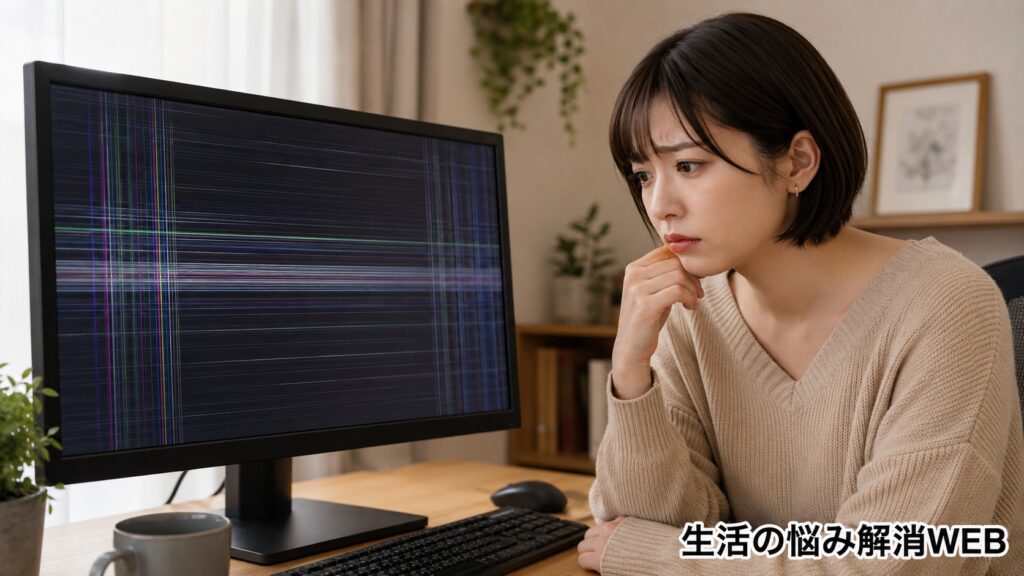
パソコンモニターに線が入る場合、まずは「線が一時的に出るのか」「常に同じ場所に出るのか」を見ることが大切です。
線の位置や出方によって、ケーブル側の問題か、モニター本体側の問題かをある程度切り分けられます。
| 番号 | 原因 | 起こりやすい状態 | 注意度 |
|---|---|---|---|
| ① | ケーブルの接触不良・劣化 | 線が出たり消えたりする | 中 |
| ② | 端子の汚れ・ゆるみ・破損 | 触ると画面が乱れる | 中 |
| ③ | 解像度・リフレッシュレートの不一致 | ちらつきや横線が出る | 低〜中 |
| ④ | パソコン側のグラフィック不具合 | 別モニターでも線が出る | 中〜高 |
| ⑤ | 液晶パネルの故障 | 同じ位置に線が出続ける | 高 |
| ⑥ | モニター内部基板の故障 | 線・色むら・点滅が続く | 高 |
原因①:ケーブルの接触不良・劣化
なぜ線が入るのか
HDMI、DisplayPort、USB-C、VGAなどの映像ケーブルは、パソコンからモニターへ映像信号を送る役割があります。
ケーブルが劣化したり、内部で断線しかけたりすると、映像信号が安定せず、画面に線やノイズとして現れることがあります。
起こりやすい状態
- ケーブルを動かすと線が出る
- 一瞬だけ画面が乱れる
- 横線やちらつきが出る
- 角度によって症状が変わる
- 古いケーブルを長く使っている
現場でよく見るパターン
リユースショップでモニターの動作確認をしていると、本体故障に見えても、実際は付属ケーブルの劣化だったケースがあります。
特に抜き差しが多い環境や、ケーブルを強く曲げて使っていたものは、見た目がきれいでも映像が不安定になることがあります。
原因②:端子の汚れ・ゆるみ・破損
端子まわりで起きる問題
モニターやパソコンの接続端子にホコリや汚れがたまると、映像信号がうまく伝わらないことがあります。
また、端子がゆるんでいたり、差し込み部分が斜めになっていたりすると、画面に線や乱れが出やすくなります。
気づきやすい症状
| 症状 | 考えられる状態 |
|---|---|
| ケーブルを触ると線が変わる | 接触が不安定 |
| 端子付近で映像が途切れる | 差し込み不足やゆるみ |
| 特定の端子だけ線が出る | 端子側の劣化や破損 |
| 奥まで差してもぐらつく | 端子の変形の可能性 |
注意したい家庭環境
デスク下にケーブルが引っ張られている環境や、モニターアームで頻繁に角度を変える使い方では、端子部分に負担がかかりやすくなります。
端子の奥にホコリが入り込んでいると、見た目では分かりにくいまま接触不良につながることもあります。
原因③:解像度・リフレッシュレートの不一致
設定が原因で線が出る理由
パソコン側の解像度やリフレッシュレートが、モニターの対応範囲と合っていない場合、画面に「横線・ちらつき・一部の乱れ」が出ることがあります。
特に高リフレッシュレート対応モニターや、古いモニターを使っている場合に起こりやすい症状です。
起こりやすい場面
- 新しいモニターに交換した直後
- ゲーミングモニターを使い始めた直後
- パソコンの設定を変更した後
- グラフィックドライバー更新後
- 変換アダプターを使っているとき
線の出方の特徴
設定が合っていない場合は、常に同じ場所へくっきり線が出るというより、画面全体がちらついたり、横方向に乱れたりすることが多いです。
ただし、設定だけでなくケーブル性能が足りない場合にも似た症状が出るため、見た目だけで判断しにくい点があります。
原因④:パソコン側のグラフィック不具合
モニターではなくパソコン側の可能性
パソコン内部のグラフィック機能やグラフィックボードに不具合があると、モニターを替えても同じように線が出ることがあります。
ノートパソコンを外部モニターに接続している場合も、パソコン側の映像出力が不安定だと線やノイズが発生します。
判断が難しい症状
| 状況 | 見るべきポイント |
|---|---|
| 別モニターでも線が出る | パソコン側の可能性あり |
| スクリーンショットにも線が写る | 表示処理側の可能性あり |
| 起動直後から線が出る | ハード側の不具合も考慮 |
| 高負荷時だけ乱れる | グラフィック処理の不安定さ |
中古品チェックで重視する点
買取前の動作確認では、モニター単体だけでなく、別のパソコンや別ケーブルでも表示を確認することがあります。
これは、線の原因がモニター本体なのか、接続機器側なのかを分けないと、正しい状態判断ができないためです。
原因⑤:液晶パネルの故障
パネル故障で線が入る仕組み
液晶パネル内部に不具合があると、縦線や横線が同じ位置に出続けることがあります。
画面を表示するための回路やパネル部分に問題がある場合、ケーブルや設定を変えても症状が変わりにくいのが特徴です。
故障が疑われやすい症状
- 同じ場所に縦線が出続ける
- 画面の端から端まで線が入る
- 色付きの線が常時表示される
- 軽く角度を変えても症状が変わらない
- 電源を入れ直しても改善しない
物理的なダメージにも注意
液晶部分に圧力がかかったり、画面をぶつけたりすると、内部にダメージが残ることがあります。
表面に大きな割れがなくても、パネル内部の不具合として線や色むらが出る場合があります。
原因⑥:モニター内部基板の故障
内部基板が関係する症状
モニター内部には、映像信号を処理する基板や電源まわりの部品があります。
これらに不具合が起きると、線だけでなく「点滅・色むら・突然消える・映像が乱れる」などの症状が出ることがあります。
注意度が高いサイン
| 症状 | 注意したい理由 |
|---|---|
| 焦げ臭いにおいがする | 内部部品の異常が疑われる |
| 本体が異常に熱い | 電源まわりの負担が大きい可能性 |
| ジジジという異音がする | 内部部品の劣化も考えられる |
| 線と同時に画面が点滅する | 基板や電源系の不具合も疑う |
無理に使うと悪化することも
販売前クリーニングや修理判断の現場では、発熱や異臭があるモニターは無理に通電し続けません。
線だけなら確認対象になりますが、「におい・煙・異音・高温」がある場合は、安全面を優先して扱う必要があります。
パソコンモニターに線が入るときの対処法と確認手順
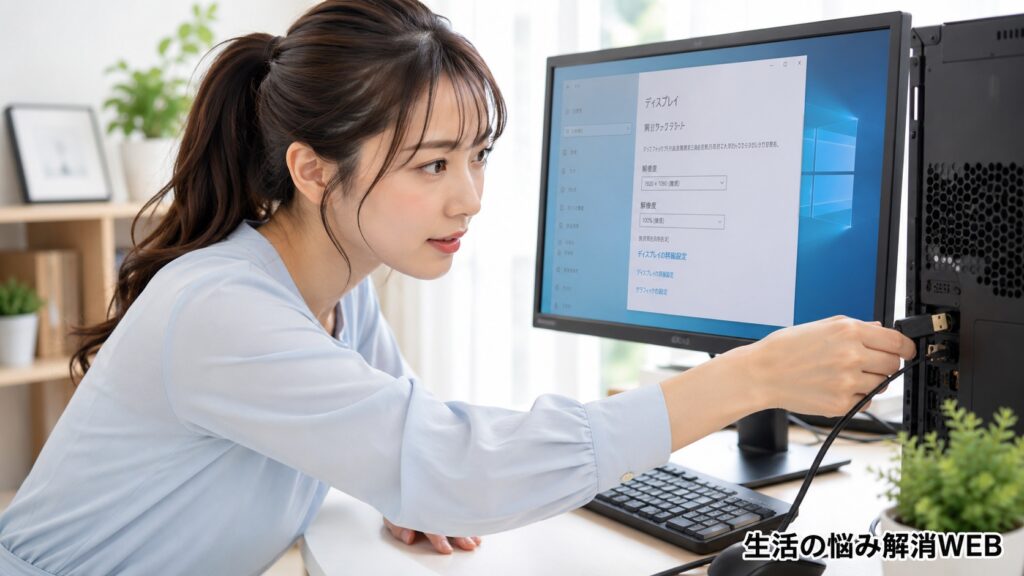
対処法は、簡単でリスクの少ない確認から順番に進めるのが基本です。
いきなり分解したり、強く叩いたりすると、症状が悪化することがあります。
| 優先度 | 対策 | まず確認すること | 難易度 |
|---|---|---|---|
| ① | ケーブルを差し直す | 奥まで差さっているか | 低 |
| ② | 別ケーブル・別端子で試す | ケーブルや端子の違い | 低 |
| ③ | モニター設定を確認する | 解像度・リフレッシュレート | 低〜中 |
| ④ | 別のパソコンで表示する | 本体側かPC側か | 中 |
| ⑤ | 症状の出方を記録する | 線の位置・色・頻度 | 低 |
| ⑥ | 修理・買い替えを判断する | 安全面と費用 | 中 |
対策①:ケーブルを差し直して接触を確認する
まず見る場所
最初に、パソコン側とモニター側の両方でケーブルが奥まで差さっているか確認します。
差し込みが浅いだけでも、映像信号が不安定になり、線やちらつきが出ることがあります。
確認の順番
- パソコンとモニターの電源を切る
- 映像ケーブルを一度抜く
- 端子の向きを確認する
- 奥までまっすぐ差し込む
- 電源を入れて線の出方を見る
やってはいけないこと
| NG | 理由 |
|---|---|
| ケーブルを強く引っ張る | 端子が破損する可能性 |
| 斜めに差し込む | ピンや端子を傷めやすい |
| 通電中に何度も抜き差しする | 接触不良や故障につながる場合 |
| 端子を金属でこする | 内部を傷つけるおそれ |
ケーブルに負担をかけない配線に整えたい方は、こちらの記事も参考になります。

対策②:別ケーブル・別端子で症状を切り分ける
試す価値が高い確認
ケーブルを差し直しても線が出る場合は、別のケーブルに交換して確認します。
HDMI端子が複数あるモニターなら、別端子に変えることで端子側の問題も切り分けやすくなります。
切り分け表
| 試した結果 | 考えられる状態 |
|---|---|
| 別ケーブルで改善 | ケーブル不良の可能性 |
| 別端子で改善 | 元の端子の不具合の可能性 |
| どれでも同じ線が出る | モニター本体側も疑う |
| 別モニターでは正常 | モニター側の問題が濃厚 |
現場でおすすめしやすい理由
店頭相談でも、最初に案内しやすいのはケーブル交換です。
費用が比較的安く、家庭でも試しやすいため、モニター本体の故障判断に進む前の確認として有効です。
HDMIケーブルや入力端子の確認手順は、プロジェクターの映像トラブルでも共通する部分があります。
対策③:解像度とリフレッシュレートを確認する
確認する項目
パソコンの表示設定で、モニターに合った解像度とリフレッシュレートになっているか確認します。
特に、144Hzや165Hzなどの高リフレッシュレート設定では、ケーブルや端子の対応状況も影響します。
見直したい設定
- 推奨解像度になっているか
- リフレッシュレートが高すぎないか
- 拡大縮小設定を極端に変更していないか
- 複数モニター使用時に設定がずれていないか
- 変換アダプター使用時に対応範囲を超えていないか
OK/NG比較
| NG | OK |
|---|---|
| 最高設定だけで使い続ける | まず推奨設定で確認する |
| 変換アダプターを疑わない | アダプターの対応範囲も見る |
| 線が出ても設定を放置する | 低めのリフレッシュレートで試す |
| 複数画面の設定を確認しない | 対象モニターを選んで確認する |
画面の乱れや外部入力の切り分け方は、テレビの映像トラブルの記事でも詳しく解説しています。
対策④:別のパソコンや別モニターで確認する
本体故障を見分ける考え方
原因を切り分けるには、モニター・ケーブル・パソコンのどこで症状が出るかを分けて見ることが大切です。
可能であれば、同じモニターを別のパソコンにつなぐ、または同じパソコンを別モニターにつないで確認します。
判断の目安
| 確認結果 | 判断しやすいこと |
|---|---|
| 別PCでも同じ線が出る | モニター側の可能性が高い |
| 別モニターでも線が出る | パソコン側の可能性が高い |
| ケーブル交換で改善 | ケーブル側の可能性が高い |
| すべて変えても再発 | 複数要因も考える |
家庭で難しい場合
別のパソコンやモニターがない場合は、線の写真を撮っておくと相談しやすくなります。
修理店や購入店へ相談するときも、症状の出方が分かる写真があると、状態説明がスムーズです。
パソコン側の不調もあわせて確認したい方は、こちらの記事も参考になります。
対策⑤:線の出方を記録して修理判断に使う
記録しておきたい内容
線が入る症状は、出方によって判断材料が変わります。
修理や買い替えを検討する前に、いつ・どこに・どんな線が出るのかを整理しておくと無駄な確認を減らせます。
チェックリスト
- 線は縦か横か
- 線の色は白・黒・赤・緑・青のどれか
- 常に同じ場所に出るか
- 電源を入れ直すと変わるか
- ケーブルを替えると変わるか
- 別端子でも出るか
- 発熱や異臭があるか
相談前にあると便利な情報
| 情報 | 役立つ理由 |
|---|---|
| 購入時期 | 保証や寿命の判断に使える |
| 型番 | 修理可否や部品確認がしやすい |
| 症状の写真 | 説明の食い違いを防ぎやすい |
| 試した内容 | 同じ確認の繰り返しを避けられる |
修理か買い替えか迷う場合は、家電全般の寿命サインもあわせて確認しておくと判断しやすくなります。
対策⑥:危険な症状があるときは使用をやめる
使用を止めたいサイン
線が入るだけでなく、焦げ臭い・煙が出る・異音がする・本体が異常に熱い場合は、使用を続けないほうが安全です。
電源ケーブルや本体まわりに異常がある場合も、無理に確認を続けるのは避けましょう。
修理・買い替えの目安
| 状況 | 判断の目安 |
|---|---|
| ケーブル交換で改善 | そのまま使用しやすい |
| 同じ場所に線が残る | パネル故障を疑う |
| 異臭や発熱がある | 使用中止を優先 |
| 修理費が高い | 買い替えも検討 |
| 保証期間内 | 購入店やメーカーに相談 |
分解はおすすめしない
モニター内部には電源部品があり、知識がないまま分解するのは危険です。
リユースショップの修理判断でも、内部基板やパネル故障が疑われるものは、無理な分解より安全確認と状態説明を優先していました。
焦げ臭さや発熱がある場合は、電源まわりの危険サインも確認しておくと安心です。
まとめ:モニターの線はケーブルから順番に切り分けよう
パソコンモニターに線が入ると、本体故障を疑いたくなりますが、実際にはケーブルや端子、設定が原因のこともあります。
焦って買い替える前に、簡単に確認できる部分から順番に見ていきましょう。
| 症状・状況 | 考えられる原因 | まず確認したいこと |
|---|---|---|
| 線が出たり消えたりする | ケーブルの接触不良 | 差し直し・別ケーブル |
| ケーブルを触ると乱れる | 端子のゆるみや汚れ | 端子まわりの確認 |
| 横線やちらつきが出る | 設定の不一致 | 解像度・リフレッシュレート |
| 別モニターでも線が出る | パソコン側の不具合 | グラフィック設定やPC側 |
| 同じ位置に線が残る | 液晶パネル故障 | 修理・買い替え判断 |
| 異臭や発熱がある | 内部故障の可能性 | 使用をやめて相談 |
家庭で確認できる範囲
まずは、以下の順番で確認すると原因を切り分けやすくなります。
- ケーブルを差し直す
- 別ケーブルに交換する
- 別端子で試す
- 表示設定を確認する
- 別パソコンや別モニターで試す
- 症状の写真を撮って相談する
この順番なら、費用をかけずに確認できる範囲から進められます。
無理に使わないほうがよい症状
次のような症状がある場合は、確認作業より安全を優先してください。
- 焦げ臭いにおいがする
- 煙が出た
- 本体が異常に熱い
- ジジジという異音がする
- 電源コードや端子が変形している
- 線と同時に画面が点滅し続ける
このような状態で使い続けると、故障が悪化するだけでなく、安全面の不安も大きくなります。
修理か買い替えか迷ったときの考え方
保証期間内なら、まず購入店やメーカーに相談するのがおすすめです。
保証が切れていて、液晶パネル故障や内部基板故障が疑われる場合は、修理費と新品価格を比較して判断しましょう。
特に古いモニターの場合、修理費より買い替えのほうが現実的なこともあります。
パソコンモニターに線が入ったときは、「ケーブル・端子・設定・別機器」での確認を順番に行い、危険な症状がある場合は無理に使わず早めに相談しましょう。
モニターを買い替える場合や古いパソコン周辺機器を整理する場合は、処分方法も事前に確認しておくとスムーズです。
最後までお読みいただき、ありがとうございました。
コメント