


















「プロジェクターの電源は入るのに、映像だけ映らない…」
「HDMIをつないでも“信号なし”と表示される…」
「ケーブルを抜き差ししても直らず、故障なのか分からない…」
プロジェクターの映像が映らないと、映画鑑賞や会議、ゲーム、プレゼンの準備が一気に止まってしまいますよね。
ただし、映像が出ない原因は本体故障とは限りません。
入力切替のズレ、HDMIケーブルの接触不良、接続端末側の出力設定など、家庭で確認できるポイントも多くあります。

買取前の動作確認でも、「本体は正常なのに、入力先やケーブルの問題で映らない」と判断するケースは少なくありません。
そこで本記事では、まず「プロジェクターの映像が映らないときに確認したい原因」を整理したうえで、「家庭でできる対策」を分かりやすく解説していきます。
- プロジェクターの映像が映らない主な原因
- 「信号なし」「真っ暗」「一瞬だけ映る」ときの確認ポイント
- 入力切替・HDMI接続・端末設定の見直し方
- 修理や買い替えを検討した方がよい症状
- 無理に使わない方がよい安全上の目安
プロジェクターの映像が映らない主な原因と理由
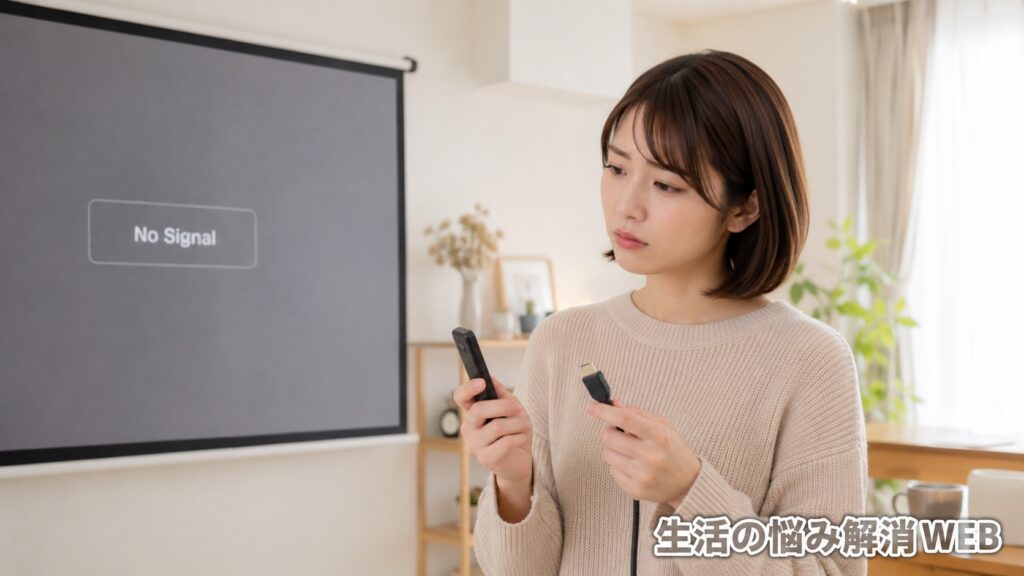
プロジェクターの映像が映らないときは、いきなり本体故障と決めつけず、まずは「どこで映像信号が止まっているか」を切り分けることが大切です。
| 番号 | 原因 | 起こりやすい状態 | 注意度 |
|---|---|---|---|
| 1 | 入力切替が合っていない | 信号なし、入力なしと表示される | 中 |
| 2 | HDMIケーブルや端子の接触不良 | 画面が真っ暗、一瞬だけ映る | 中 |
| 3 | 接続端末側の映像出力設定ミス | パソコンやスマホだけ映らない | 中 |
| 4 | 変換アダプターや中継機器の相性 | スマホ、タブレット、ゲーム機で映らない | 中 |
| 5 | プロジェクター本体の起動不良 | ランプ点灯なし、エラー表示 | 高 |
| 6 | 内部故障や端子破損 | 何をつないでも映らない | 高 |
原因①:入力切替が合っていない
プロジェクターが別の入力を見ている
プロジェクターは、HDMI、USB、AV、VGA、内蔵アプリなど複数の入力先を持っている機種があります。
そのため、HDMIケーブルをつないでいても、本体側の入力が「USB」や「AV」になっていると映像は表示されません。
よく出る表示
- 信号なし
- 入力信号がありません
- No Signal
- 黒い画面のまま
- メニュー画面だけ表示される
この場合、プロジェクター本体は動いていても、映像信号を受け取る場所がズレている状態です。
家庭で起こりやすい場面
| 場面 | 起こりやすい理由 |
|---|---|
| 前回はゲーム機を使った | 入力がHDMI1のままになっている |
| 今回はパソコンをつないだ | HDMI2やUSB-C入力に切り替わっていない |
| 家族が別の機器を使った | 入力設定が変わっている |
| リモコンのボタンを押した | 知らないうちに入力先が変わる |
お客様から「映らない」と相談されたプロジェクターが、単に入力先違いだったことはよくあります。
原因②:HDMIケーブルや端子の接触不良
映像信号が途中で途切れている
プロジェクターに映像を送るには、接続端末からケーブルを通して映像信号が届く必要があります。
HDMIケーブルが傷んでいたり、端子の差し込みが浅かったりすると、プロジェクター側で信号を認識できません。
接触不良で出やすい症状
- 画面が真っ暗なまま
- 一瞬だけ映って消える
- 角度を変えると映る
- 音だけ出る
- ノイズが出る
- 映像が点滅する
特に、頻繁に抜き差しするHDMI端子は、見た目に異常がなくても内部で接触が不安定になっていることがあります。
ケーブル側で起こりやすい問題
| ケーブルの状態 | 映像への影響 |
|---|---|
| 端子が曲がっている | 信号を正しく送れない |
| ケーブルが強く折れている | 内部断線の可能性がある |
| 長すぎるケーブルを使っている | 信号が弱くなる場合がある |
| 古い規格のケーブル | 高解像度出力で不安定になりやすい |
買取前の動作確認では、本体だけでなくケーブルも別のものに替えて確認します。
同じプロジェクターでも、ケーブルを替えるだけで映ることがあります。
原因③:接続端末側の映像出力設定ミス
プロジェクターではなく端末側が出力していない
パソコン、スマホ、タブレット、ゲーム機をつないでいる場合、プロジェクター側ではなく端末側の設定が原因になることがあります。
特にノートパソコンは、外部ディスプレイへの出力がオフになっていると、プロジェクターをつないでも映像が出ません。
端末ごとの起こりやすい状態
| 端末 | 起こりやすい状態 |
|---|---|
| Windowsパソコン | 複製、拡張、セカンドスクリーンのみの設定違い |
| Mac | 外部ディスプレイ認識の遅れ |
| スマホ | 変換アダプター非対応 |
| ゲーム機 | 解像度やHDMI設定の不一致 |
| DVDプレーヤー | 出力端子やケーブルの不一致 |
プロジェクターが「信号なし」と表示している場合でも、端末側が映像を送っていなければ本体には何も届きません。
見落としやすいポイント
- ノートパソコンの画面だけに表示されている
- 外部出力が無効になっている
- 解像度がプロジェクターに合っていない
- 端末がスリープ状態になっている
- 著作権保護の影響で映らない映像がある
この原因は、本体故障と間違えやすい部分です。
原因④:変換アダプターや中継機器の相性
HDMI以外の変換で信号が不安定になる
スマホやタブレットをプロジェクターに接続する場合、USB-C変換アダプター、Lightning変換アダプター、ワイヤレスミラーリング機器などを使うことがあります。
この間に入る機器が対応していないと、プロジェクターまで映像信号が届きません。
相性問題が出やすい接続
| 接続方法 | 起こりやすい問題 |
|---|---|
| USB-C to HDMI | 端末が映像出力に非対応 |
| Lightning to HDMI | 純正・非純正の違いで不安定 |
| HDMI切替器 | 電力不足や認識不良 |
| ワイヤレス接続 | Wi-Fi環境やアプリ側の影響 |
| 変換アダプター連結 | 信号が弱くなりやすい |
「ケーブルはつながっているのに映らない」という場合、間に入っている変換機器が原因になっていることもあります。
複雑な接続ほど原因が増える
プロジェクター本体、HDMIケーブル、変換アダプター、スマホ、アプリ、Wi-Fi環境など、関係するものが増えるほど原因の切り分けは難しくなります。
店頭相談でも、スマホ接続のトラブルは本体故障ではなく、変換アダプター側の対応状況が原因だったケースが多いです。
原因⑤:プロジェクター本体の起動不良
電源は入っているように見えても正常起動していない
プロジェクターは電源ランプが点いていても、内部が正常に起動していなければ映像は表示されません。
ファン、光源、基板、電源部などが正しく動いて、はじめて映像を投影できます。
起動不良で見られる症状
- 電源ランプだけ点く
- ファンが回らない
- 起動音はするが映像が出ない
- エラーランプが点滅する
- しばらくすると電源が落ちる
- 本体が異常に熱い
この場合、入力切替やケーブルの問題ではなく、本体側の起動状態に問題がある可能性があります。
注意したいサイン
| サイン | 疑われる状態 |
|---|---|
| 焦げ臭い | 電源部や内部部品の異常 |
| 異音がする | ファンや内部パーツの不具合 |
| 本体が高温になる | 冷却不良や内部トラブル |
| 煙が出た | 使用中止が必要な状態 |
| 電源が何度も落ちる | 保護機能や故障の可能性 |
焦げ臭い、煙、異常発熱がある場合は、映像確認を続けるより安全確認を優先する場面です。
焦げ臭さや発熱がある場合は、映像の確認よりも電源まわりの危険サインを優先して確認してください。

原因⑥:内部故障や端子破損
何をつないでも映らない場合は本体側の可能性
別のHDMIケーブル、別の端末、別の入力端子を使っても映らない場合、プロジェクター本体の内部故障や端子破損が疑われます。
特に、HDMI端子がぐらつく、奥に押し込まれている、差しても固定されない場合は、端子部分の物理的な故障が考えられます。
故障が疑われる状態
- 複数の端末で映らない
- 複数のHDMIケーブルで映らない
- 本体メニューも表示されない
- 入力切替画面が出ない
- 端子がぐらついている
- エラーランプが消えない
プロジェクターは内部に熱を持ちやすい家電のため、長期間の使用やホコリの蓄積で不具合が出ることもあります。
中古品や長期保管品で起こりやすいこと
| 状態 | 起こりやすい不具合 |
|---|---|
| 長期間使っていない | 起動不良や接点の劣化 |
| ホコリが多い場所で保管 | 冷却不良や内部汚れ |
| ケーブルを挿したまま保管 | 端子のゆがみ |
| 落下歴がある | 内部基板や端子の破損 |
販売前クリーニングの現場でも、外観がきれいなプロジェクターでも端子や内部状態までは見落とせないため、複数の入力で確認するようにしています。
今日からできるプロジェクターの映像が映らない対策
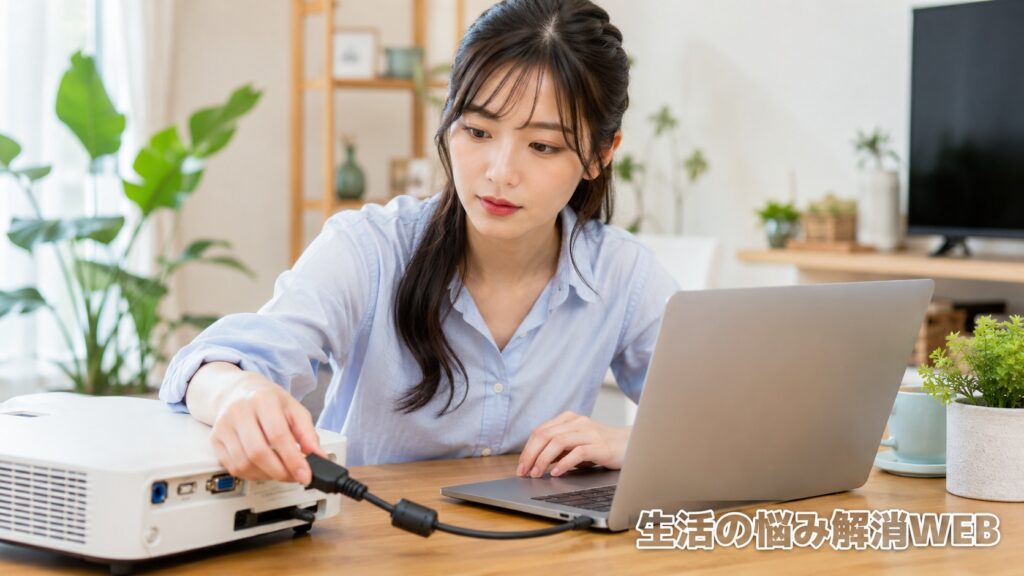
プロジェクターの映像が映らないときは、複雑な設定から触るより、簡単に確認できる順番で切り分けるのが効率的です。
| 優先度 | 対策 | まず確認すること | 難易度 |
|---|---|---|---|
| 1 | 電源と入力切替を確認する | 電源状態、入力先、メニュー表示 | 低 |
| 2 | HDMIケーブルと端子を確認する | 差し込み、ケーブル交換、端子の状態 | 低 |
| 3 | 接続端末の映像出力を確認する | パソコン、スマホ、ゲーム機側の設定 | 中 |
| 4 | 変換アダプターや中継機器を外す | 直接接続で映るか | 中 |
| 5 | 本体リセットと別機器テストを行う | 複数条件で映るか | 中 |
| 6 | 修理・買い替えの目安を確認する | 異常発熱、煙、端子破損、再発 | 高 |
対策①:電源と入力切替を確認する
まず本体メニューが映るか見る
最初に確認したいのは、プロジェクター本体のメニュー画面が表示されるかどうかです。
本体メニューが映る場合、光源や投影機能は動いている可能性が高く、入力切替や接続側の問題に絞りやすくなります。
確認する順番
- プロジェクターの電源を入れる
- レンズカバーが閉じていないか見る
- 本体メニューボタンを押す
- 入力切替ボタンを押す
- HDMI1、HDMI2、USB-Cなどを順番に選ぶ
- 端末側の電源が入っているか確認する
入力切替のチェック表
| 表示状態 | 見るポイント |
|---|---|
| 本体メニューは映る | 入力先や接続側を確認 |
| 信号なしと出る | HDMI入力の選択違いを確認 |
| メニューも映らない | 本体起動や光源側を確認 |
| 入力一覧が出ない | リモコンや本体操作を確認 |
店頭で確認するときも、最初に本体メニューが出るかを見ます。
ここで映るかどうかで、確認すべき場所が大きく変わります。
リモコンで入力切替がうまくできない場合は、リモコン側の反応不良もあわせて確認しておくと安心です。

対策②:HDMIケーブルと端子を確認する
差し込みとケーブル交換を試す
HDMI接続の場合は、ケーブルの差し込みが浅いだけでも映像が出ないことがあります。
一度抜いて、端子の向きを確認しながら奥までまっすぐ差し込みます。
確認リスト
- HDMI端子が奥まで入っている
- ケーブルが強く折れ曲がっていない
- 端子にぐらつきがない
- 別のHDMIケーブルでも確認した
- 別のHDMI端子があれば差し替えた
- ケーブルを引っ張った状態で使っていない
NG/OK比較
| NG | OK |
|---|---|
| ケーブルを斜めに差す | まっすぐ差し込む |
| 長いケーブルを無理に使う | 短めのケーブルで確認する |
| 1本のケーブルだけで判断する | 別のケーブルでも試す |
| 端子を強くこじる | ぐらつきがあれば使用を控える |
HDMI端子は強く押し込んだり、左右に揺らしたりすると破損することがあります。
端子に異常がある場合
端子が曲がっている、奥に沈んでいる、差しても固定されない場合は、無理に使わない方が安全です。
そのまま使うと接触不良が悪化し、修理費が高くなることもあります。
HDMIケーブルや外部機器の接続不良は、テレビの映像トラブルでもよく見られるため、似た症状の切り分けにも役立ちます。

対策③:接続端末の映像出力を確認する
パソコン側の表示設定を見る
ノートパソコンをつないでいる場合は、外部ディスプレイへの出力設定を確認します。
Windowsでは「複製」「拡張」「セカンドスクリーンのみ」などの表示モードがあり、設定によってはプロジェクター側に映らないことがあります。
端末別の確認ポイント
| 端末 | 確認すること |
|---|---|
| Windows | 表示モード、解像度、HDMI認識 |
| Mac | ディスプレイ設定、ミラーリング |
| スマホ | 映像出力対応、変換アダプター |
| ゲーム機 | HDMI出力、解像度設定 |
| DVD・BDプレーヤー | 電源、出力端子、再生状態 |
パソコンで試したい流れ
- パソコンとプロジェクターをHDMIで接続する
- プロジェクターの入力をHDMIにする
- パソコン側で外部ディスプレイを検出する
- 表示モードを複製にする
- 解像度を下げて再確認する
高解像度の設定が合わない場合、低めの解像度にすると認識しやすくなることがあります。
著作権保護の影響にも注意
動画配信サービスや一部アプリでは、接続方法や機器の組み合わせによって映像が表示されないことがあります。
この場合は、プロジェクター本体の故障ではなく、出力制限やアプリ側の仕様が関係していることがあります。
スマホやパソコン側の接続設定が不安定な場合は、無線接続トラブルの基本も一緒に見直しておくと原因を絞り込みやすくなります。
対策④:変換アダプターや中継機器を外す
できるだけ直接接続で確認する
スマホやタブレット、HDMI切替器、延長ケーブル、ワイヤレス機器を使っている場合は、一度すべて外してシンプルな接続にします。
接続が複雑なままだと、どこで映像信号が止まっているのか判断しにくくなります。
切り分けの基本
| 接続状態 | 判断しやすさ |
|---|---|
| 端末 → HDMI → プロジェクター | 判断しやすい |
| 端末 → 変換 → HDMI → プロジェクター | 相性確認が必要 |
| 端末 → 切替器 → 延長 → プロジェクター | 原因が増える |
| スマホ → 無線機器 → プロジェクター | Wi-Fiやアプリも関係 |
試す順番
- HDMIケーブル1本で直接接続する
- 変換アダプターを使わずに確認する
- 切替器や延長ケーブルを外す
- 別の端末で映るか確認する
- 変換アダプター単体の対応状況を確認する
リユース品の修理判断でも、まずは中継機器を外して確認します。
直接接続で映れば、本体故障ではなく周辺機器側の問題と判断しやすくなります。
ワイヤレスミラーリングや無線機器を使っている場合は、通信環境の影響もあわせて確認しておくと安心です。

対策⑤:本体リセットと別機器テストを行う
設定の一時不具合を切り分ける
入力切替やケーブルを確認しても映らない場合は、本体の再起動や設定リセットで改善することがあります。
一時的な認識不良や設定のズレが原因なら、電源を入れ直すだけで復帰する場合もあります。
試したい確認手順
- プロジェクターの電源を切る
- 電源コードを抜く
- 数分待つ
- HDMIケーブルを差し直す
- 電源を入れる
- 入力切替を確認する
- 別の端末で映るか試す
別機器テストの見方
| テスト結果 | 判断の目安 |
|---|---|
| 別の端末では映る | 元の端末側の設定を確認 |
| 別のケーブルでは映る | ケーブル不良の可能性 |
| どの端末でも映らない | 本体側の可能性 |
| 本体メニューも映らない | 起動や内部故障の可能性 |
初期化前の注意
初期化を行うと、Wi-Fi設定、画質設定、アプリログイン情報などが消える場合があります。
取扱説明書や設定画面を確認し、必要な情報を控えてから行うと安心です。
電源を入れ直しても反応が安定しない場合は、テレビなど他の家電で行う電源まわりの確認手順も参考になります。

対策⑥:修理・買い替えの目安を確認する
無理に使わない方がよい症状
次のような症状がある場合は、確認作業を続けず、使用を中止した方が安心です。
- 焦げ臭いにおいがする
- 本体から煙が出た
- 異常に熱くなる
- ファンから大きな異音がする
- 電源が何度も落ちる
- 電源コードやプラグに傷みがある
- 水濡れした可能性がある
- HDMI端子が破損している
修理を検討する目安
| 状況 | 判断の目安 |
|---|---|
| 保証期間内 | メーカーや販売店に相談 |
| 高額機種 | 修理見積もりを取る価値あり |
| 端子破損のみ | 修理で使える可能性あり |
| 電源系の異常 | 自己判断で使わない |
| 症状が何度も再発 | 点検や買い替えを検討 |
買い替えを考えたいケース
- 古い機種で修理費が高い
- 複数の入力端子が反応しない
- 本体メニューも表示されない
- 異常発熱や電源落ちが続く
- 使用頻度が高く、再発が困る
リユースショップで販売前にチェックする際も、映像が出るかだけでなく、端子の安定性や発熱、起動の安定感まで見ます。
短時間だけ映る状態は、販売や継続使用の判断が難しい症状です。
修理するか買い替えるか迷う場合は、家電全般の寿命サインも確認しておくと判断しやすくなります。

まとめ:プロジェクターが映らないときは入力と接続から切り分けよう
プロジェクターの映像が映らないときは、原因を順番に切り分けることで、家庭で解決できる場合があります。
| 症状・状況 | 考えられる原因 | まず確認したいこと |
|---|---|---|
| 信号なしと表示される | 入力切替のズレ | HDMI入力を選び直す |
| 真っ暗なまま | ケーブル不良、端子不良、本体起動不良 | 本体メニューが映るか確認 |
| 一瞬だけ映って消える | HDMI接触不良、ケーブル劣化 | 別ケーブルで確認 |
| パソコンだけ映らない | 外部出力設定のミス | 複製表示や解像度を確認 |
| スマホだけ映らない | 変換アダプター非対応 | 直接接続や対応状況を確認 |
| 何をしても映らない | 本体故障、端子破損 | 修理や買い替えを検討 |
まず確認したいポイント
入力と接続を優先する
プロジェクターが映らないときは、次の順番で確認すると迷いにくくなります。
- 本体メニューが映るか
- 入力切替が合っているか
- HDMIケーブルが正しく差さっているか
- 別のケーブルで映るか
- 接続端末側が外部出力しているか
- 変換アダプターや切替器を外す
- 別の端末でも映らないか
家庭で確認できる範囲
無理に分解しない
家庭でできるのは、「入力切替、ケーブル交換、端末設定、再起動、直接接続」での確認までです。
内部を開けて端子や基板を触ると、故障悪化や感電、保証対象外につながる可能性があります。
修理や買い替えを考える目安
安全サインを見逃さない
焦げ臭い、煙、異音、異常発熱、電源コード異常、水濡れ、電源落ちの繰り返しがある場合は、映像確認より使用中止を優先してください。
保証期間内ならメーカーや販売店に相談し、古い機種や修理費が高い機種は買い替えも選択肢になります。
プロジェクターの映像が映らないときは、まず入力切替と接続を落ち着いて確認し、改善しない場合は安全面を見ながら修理・買い替えを判断しましょう。
同じように「映像が映らない」トラブルでは、接続機器やモニター側を順番に切り分けることが大切です。

最後までお読みいただき、ありがとうございました。
コメント