









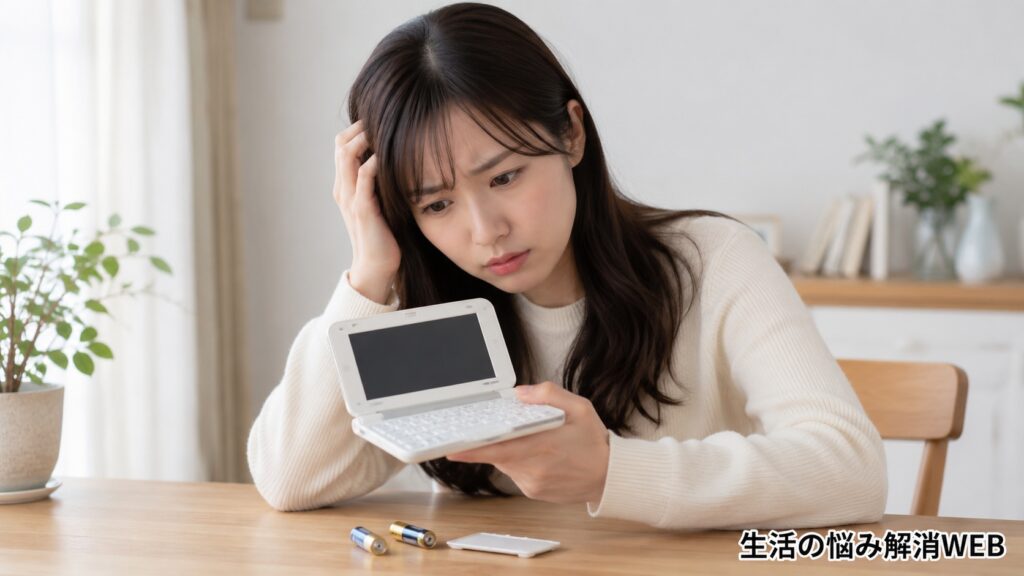
「久しぶりに電子辞書を使おうとしたら、電源が入らない…」
「電池を交換したのに、画面がまったく表示されない…」
「修理に出すべきか、新しい電子辞書に買い替えるべきか分からない…」
電子辞書の電源が入らないと、本体が壊れたのではないかと不安になりますよね。
しかし、実際には電池の消耗や向きの間違い、電池端子の接触不良など、家庭で確認できる原因も少なくありません。
電子辞書はスマートフォンやパソコンとは異なり、乾電池や充電池の入れ方、電池ぶたの取り付け状態が起動に影響する機種があります。

僕がリユースショップで電子機器の動作確認を行う際も、いきなり故障と判断せず、まず電池・端子・電池ぶたの順番で状態を切り分けていました。
そこでこの記事では、まず「電子辞書の電源が入らない原因」を整理したうえで、「自宅で試せる対処」から「修理や買い替えを検討する目安」まで順番に解説します。
- 電子辞書の電源が入らない主な原因
- 新しい電池へ交換するときの確認ポイント
- 電池端子を安全に確認・掃除する方法
- リセット操作を行うときの注意点
- 修理と買い替えを判断する目安
電子辞書の電源が入らない主な原因と理由
電子辞書が起動しない原因は、本体内部の故障だけではありません。
まずは現在の症状と照らし合わせながら、どこに問題がありそうかを確認してみましょう。
| 番号 | 原因 | 起こりやすい状態 | 注意度 |
|---|---|---|---|
| ① | 電池切れ・充電不足 | 長期間使っていない、突然画面が消えた | 低 |
| ② | 電池の向き・種類が合っていない | 電池交換後から起動しない | 低 |
| ③ | 電池ぶたやロックが不完全 | 電池交換後も無反応 | 低 |
| ④ | 電池端子の汚れ・接触不良 | 電池を動かすと反応が変わる | 中 |
| ⑤ | 一時的なシステム不具合 | 電池交換後も画面が表示されない | 中 |
| ⑥ | 液漏れ・水濡れ・内部故障 | 異臭、腐食、発熱、落下後の不具合 | 高 |
原因①:電池が消耗している・充電が不足している
電子辞書の電源が入らないときに、最初に疑いたいのが電池切れや充電不足です。
気づきやすい症状
- 電源ボタンを押しても無反応
- 一瞬だけ画面が表示されて消える
- 画面が以前より暗くなっていた
- 使用中に突然電源が切れた
- 音声機能を使ったあとから起動しない
電池が消耗しやすい状況
| 使用状況 | 電池への影響 |
|---|---|
| 長期間使わずに保管 | 自然放電や液漏れが起こることがある |
| 音声を繰り返し再生 | 通常の検索より電力を消費しやすい |
| 画面を明るく設定 | 使用時間が短くなりやすい |
| 古い充電池を使用 | 満充電でも十分な電力を出せないことがある |
| 寒い場所で使用 | 一時的に電池性能が低下することがある |
買取前の動作確認では、残量があるように見えた電池でも、新品に交換すると正常に起動するケースがあります。
原因②:電池の向き・種類・組み合わせが合っていない
新品の電池を入れていても、向きや種類が合っていなければ正常に電力を供給できません。
間違えやすいポイント
- プラスとマイナスが逆になっている
- 2本のうち1本だけ古い電池を使用している
- 異なるメーカーや種類の電池を混ぜている
- 指定されていない充電池を入れている
- 充電池を充電せずに入れている
機種ごとに使用できる電池が異なる
| 電源方式 | 主な特徴 |
|---|---|
| アルカリ乾電池式 | 新しい指定サイズの電池が必要 |
| 市販充電池対応式 | 対応する充電池と電池設定の確認が必要 |
| 内蔵充電池式 | 指定アダプターやケーブルで充電 |
| ボタン電池式 | 指定された型番と向きの確認が必要 |
特に充電池は、使用できる種類や本体側の電池設定が決められている機種があります。
原因③:電池ぶたやロックスイッチが正しく閉まっていない
電子辞書の機種によっては、電池ぶたやロックスイッチの状態が不完全だと起動できないことがあります。
起こりやすいタイミング
- 電池を交換した直後
- 電池ぶたを斜めに取り付けた
- ロックスイッチを戻していない
- 電池取り出し用のリボンを挟んだ
- 電池ぶたのツメが欠けている
確認したい状態
| 箇所 | 正常な状態 |
|---|---|
| 電池ぶた | 浮きや隙間がない |
| ロックスイッチ | 「ロック」側まで動いている |
| 電池 | 電池ボックス内で浮いていない |
| 取り出し用リボン | 端子や電池ぶたに挟まっていない |
| ぶたのツメ | 割れや変形がない |
電池交換後から電源が入らなくなった場合は、本体故障よりも取り付け状態を先に疑うと切り分けやすくなります。
原因④:電池端子が汚れて接触不良を起こしている
電池と本体をつなぐ金属端子に汚れや腐食があると、電池が入っていても電気が流れにくくなります。
端子で確認したい変化
- ホコリや繊維くずが付着している
- 皮脂のような汚れが付いている
- 端子が黒ずんでいる
- 白い粉や青緑色の腐食が見える
- バネ状の端子が奥へ沈んでいる
- 電池を軽く押すと画面が一瞬つく
接触不良が起こりやすい保管環境
| 保管環境 | 起こりやすい問題 |
|---|---|
| 湿気の多い引き出し | 金属端子の腐食 |
| 電池を入れたまま長期保管 | 液漏れや端子の変色 |
| ホコリの多い場所 | 電池と端子の間に汚れが入る |
| カバンの中 | 繊維くずや細かなゴミが入りやすい |
販売前クリーニングでは、外装がきれいでも電池ボックス内に液漏れ跡や腐食が見つかることがあるため、必ず電池を外して端子まで確認していました。
原因⑤:一時的なシステム不具合が起きている
電池を正しく交換しても起動しない場合は、本体の制御が一時的に不安定になっている可能性があります。
起こりやすいタイミング
- 電池が完全に切れたあと
- 電池交換の途中で電源ボタンを押した
- 電池を急いで出し入れした
- 使用中に突然電源が切れた
- 画面やキーが操作を受け付けなくなった
故障と間違えやすい状態
| 状態 | 考えられること |
|---|---|
| 電池交換後も無反応 | 起動処理が正常に行われていない |
| ロゴ画面から進まない | システムが一時停止している |
| すべてのキーが反応しない | 本体がフリーズしている |
| 電池設定画面が繰り返し出る | 電池交換後の設定が完了していない |
このような症状では、機種ごとに指定されたリセット操作で復旧することがあります。
原因⑥:液漏れ・水濡れ・落下による内部故障
電池交換やリセットでも反応しない場合は、内部部品や電源回路の不具合も考えられます。
故障につながりやすい状況
- 電池から液漏れしていた
- 飲み物や雨で濡れた
- 高い場所から落とした
- カバンの中で強く圧迫された
- 長期間、高温多湿の場所に置いていた
- 電源ボタンやヒンジ部分が破損している
特に注意したい症状
| 症状 | 判断 |
|---|---|
| 電池端子が広範囲に腐食 | 家庭での復旧が難しい |
| 本体から焦げ臭いにおい | 使用中止 |
| 電池や本体が異常に熱い | 電池を外せる場合のみ安全に外す |
| 煙が出た | 触らず周囲の安全を確保 |
| 水濡れ後に起動しない | 電源を繰り返し入れない |
| 落下後にカラカラ音がする | 内部部品の破損が疑われる |
電子辞書は防水構造ではない機種が多く、メーカーの取扱説明書でも水分や強い衝撃を避けるよう案内されています。
電池端子の軽い汚れなら確認できますが、液漏れが基板側まで広がっている品は安全性と再発リスクを考え、無理に販売せず修理対象として判断していました。
電子辞書の電源が入らないときの対処法
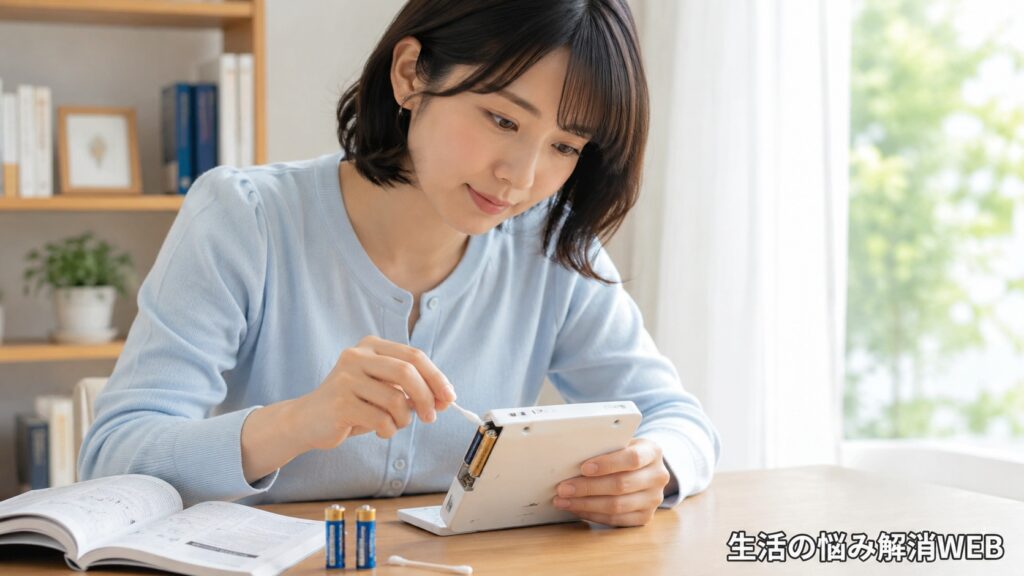
対処するときは、最初から分解やリセットをするのではなく、電源方式と電池の状態から確認することが大切です。
以下の順番で進めると、原因を安全に切り分けやすくなります。
| 優先度 | 対策 | まず確認すること | 難易度 |
|---|---|---|---|
| 1 | 型番と電源方式を確認 | 乾電池式・充電式の違い | 簡単 |
| 2 | 新しい電池へ交換 | 向き・種類・本数 | 簡単 |
| 3 | 電池と電池ぶたを入れ直す | 浮き・ロック状態 | 簡単 |
| 4 | 電池端子を確認する | 汚れ・腐食・変形 | 普通 |
| 5 | 正しい方法で充電する | 対応アダプター・充電器 | 簡単 |
| 6 | 取扱説明書どおりにリセット | リセット穴・操作方法 | 普通 |
| 7 | 修理や買い替えを検討 | 使用年数・修理受付状況 | 普通 |
対策①:型番と電源方式を確認する
最初に本体の型番を確認し、乾電池式・充電池式・内蔵バッテリー式のどれに該当するかを調べます。
型番が記載されている場所
- 本体裏面のラベル
- 電池ぶたの内側
- 取扱説明書の表紙
- 購入時の箱
- 保証書やレシート
確認する内容
| 項目 | 確認ポイント |
|---|---|
| 使用電池 | 単3形・単4形・ボタン電池など |
| 対応種類 | アルカリ乾電池・指定充電池 |
| 必要本数 | 1本・2本など |
| 充電方法 | 本体充電・外部充電器 |
| リセット方法 | 本体裏面の穴・キー操作 |
| 電池ぶた | ロックスイッチの有無 |
USB端子が付いていても、本体に入れた充電池を充電できない電子辞書があります。
対策②:指定された新品電池へまとめて交換する
乾電池式の場合は、古い電池をすべて外し、指定された新品電池へ同時に交換します。
電池交換の基本手順
| 手順 | 作業内容 |
|---|---|
| 1 | 電源を切る |
| 2 | 電池ぶたを開ける |
| 3 | 古い電池をすべて取り出す |
| 4 | 電池ボックス内を目視確認 |
| 5 | プラスとマイナスを合わせて新品を入れる |
| 6 | 電池ぶたを正しく閉める |
| 7 | 電源ボタンを押す |
NG/OK比較
| NG | OK |
|---|---|
| 1本だけ新品に交換 | すべて同時に新品へ交換 |
| 異なる種類を混ぜる | 同じ種類とメーカーでそろえる |
| 向きを目分量で入れる | 本体の表示と照らし合わせる |
| 使用推奨期限が不明な電池 | 未使用で期限内の電池 |
| 指定外の充電池を使用 | 取扱説明書に記載された電池 |
メーカーの取扱説明書でも、複数本を使用する機種では、すべて新しい電池へ交換して向きを正しく合わせるよう案内されています。
店頭で「電池は交換した」と相談された場合でも、片方だけ新品だったり、保管期間の長い電池だったりすることがあるため、確認用の新品セットで再テストしていました。
電池の混在使用や長期間の入れっぱなし、液漏れを防ぐ保管方法については、こちらの記事で詳しく解説しています。
対策③:電池と電池ぶたを正しく入れ直す
新品電池でも起動しない場合は、いったん取り出して端子へ確実に触れるよう入れ直します。
入れ直すときの確認手順
- 電池の向きをもう一度確認
- 電池が斜めに浮いていないか確認
- バネ側へ軽く押しながらセット
- 取り出し用リボンを正しい位置へ戻す
- 電池ぶたのツメから先に取り付け
- ロックスイッチを最後まで動かす
電池ぶたの状態チェック
| 状態 | 判断 |
|---|---|
| ぶたが平らに閉まる | 正常 |
| 片側だけ浮いている | 付け直しが必要 |
| 押さえている間だけ起動 | ツメやロックの破損疑い |
| ロックが動かない | 異物や変形を確認 |
| ぶたに割れがある | 修理・部品交換を検討 |
力を入れて無理に閉めると、電池ぶたのツメや本体側の受け部分を破損する可能性があります。
対策④:電池端子を乾いた綿棒で掃除する
端子にホコリや軽い汚れがある場合は、電池を外した状態で乾いた綿棒や柔らかい布を使います。
安全な掃除手順
| 手順 | 作業内容 |
|---|---|
| 1 | 電源を切って電池を外す |
| 2 | 白い粉や液体がないか確認 |
| 3 | 軽いホコリを乾いた綿棒で取る |
| 4 | 金属端子を強く押さずに乾拭き |
| 5 | 完全に乾いた状態で電池を戻す |
やってはいけないこと
- 水で洗う
- 濡れた布を使う
- 金属製の工具で端子を削る
- バネ端子を強く引っ張る
- 液漏れした物質を素手で触る
- 洗剤や家庭用クリーナーを直接吹き付ける
- 本体を分解して内部基板を掃除する
白い粉や液体が付着している場合は、手袋を着用して電池を隔離し、広範囲の腐食があるときは無理に掃除しないでください。
販売前クリーニングでは、端子表面の軽いホコリまでにとどめ、腐食や変形があるものは通電を繰り返さず修理判断へ切り替えていました。
乾電池を使用する機器の端子確認や、安全な掃除方法をもっと知りたい方は、リモコンの記事も参考になります。
対策⑤:機種に合った方法で充電する
充電式の電子辞書は、指定されたACアダプターや充電器を使い、十分な時間を置いてから起動を確認します。
電源方式別の確認
| 電源方式 | 正しい対応 |
|---|---|
| 内蔵充電池式 | 指定アダプターや対応ケーブルで本体を充電 |
| 交換式充電池 | 本体から外して専用充電器で充電 |
| アルカリ乾電池式 | 充電せず新品乾電池へ交換 |
| ACアダプター併用式 | 指定アダプターと本体電池の両方を確認 |
充電時の注意点
- 取扱説明書に記載されたアダプターを使用
- USB端子の形だけで判断しない
- パソコン接続用端子と充電端子を混同しない
- 端子を斜めに差し込まない
- 発熱や異臭があれば充電を中止
- 長時間充電しても反応がなければ繰り返さない
大手メーカーの「充電式電子辞書」では充電不足時の充電が案内される一方、他メーカーの「一部乾電池式モデル」では、本体に入れた充電池を本体で充電できないものがあります。
小型電子機器の充電端子やケーブル、バッテリーの確認方法については、こちらの記事もあわせてご覧ください。
対策⑥:取扱説明書を確認してリセットする
電池や充電状態に問題がない場合は、機種ごとに指定されたリセット操作を試します。
リセット前のチェック
- 型番に合った取扱説明書を用意
- リセットスイッチの位置を確認
- 金属製ではない細い道具を使用
- 画面に表示される選択肢を確認
- 「初期化」と「リセット」を混同しない
NG/OK比較
| NG | OK |
|---|---|
| 適当な穴を押す | RESET表記を確認 |
| 強く押し込み続ける | 指定時間だけ軽く押す |
| 画面を読まずに「はい」を選ぶ | データ消去の有無を確認 |
| 他機種の手順を試す | 型番専用の説明書に従う |
| 起動しないたびに繰り返す | 1回試して変化を確認 |
機種によっては、リセット後に表示される初期化確認で選択を誤ると、単語帳や学習履歴などが消える場合があります。
対策⑦:改善しなければ修理・買い替えを検討する
新品電池・端子・電池ぶた・充電・リセットを確認しても無反応なら、本体内部の不具合を疑います。
修理相談を優先したいケース
- 購入からあまり年数が経っていない
- 学習履歴や登録データを残したい
- 高額な専門モデルを使用している
- 保証期間内
- 学校や仕事で指定された機種
- 電源ボタンや端子の部分故障と思われる
買い替えを検討しやすいケース
| 状況 | 理由 |
|---|---|
| 長期間使用している | 別の部品も劣化している可能性 |
| 修理受付が終了 | 部品を確保できないことがある |
| 液漏れが内部まで広がっている | 修理範囲が大きくなりやすい |
| 画面やヒンジも破損 | 複数箇所の修理が必要 |
| 修理料金が新品価格に近い | 買い替えの方が負担を抑えやすい |
| 必要な辞書が古い | 現在の学習内容に合わないことがある |
大手メーカーでは、型番や症状を選択して概算修理料金を確認でき、修理受付が終了した製品は料金案内の対象外となっています。
修理判断では「電池交換で安定して起動するか」「数回電源を入れ直しても症状が再発しないか」まで確認し、起動が不安定な品は一時的に直っても正常品とは判断しません。
修理と買い替えのどちらを選ぶべきか迷っている方は、家電の危険症状や寿命の判断基準も確認しておきましょう。

まとめ:電子辞書は電池・接点・リセットの順で確認しよう

最後に、電子辞書の電源が入らないときの確認ポイントをまとめます。
| 症状・状況 | 考えられる原因 | まず確認したいこと |
|---|---|---|
| まったく反応しない | 電池切れ・充電不足 | 新品電池または充電 |
| 電池交換後から起動しない | 向き・電池ぶたの不備 | 極性とロック状態 |
| 押さえると一瞬起動 | 端子の接触不良 | 汚れ・変形・腐食 |
| ロゴ画面から進まない | 一時的なシステム不具合 | 取扱説明書のリセット |
| 長期保管後に起動しない | 電池切れ・液漏れ | 電池ボックス内部 |
| 落下や水濡れ後に無反応 | 内部故障 | 使用を中止して修理相談 |
| 異臭や発熱がある | 電池・回路の異常 | 電源を入れず安全確保 |
まず試したい確認順序
電源が入らないときは、作業内容の簡単なものから順番に進めましょう。
- 本体の型番と電源方式を調べる
- 指定された新品電池へすべて交換
- プラスとマイナスを再確認
- 電池ぶたとロックを付け直す
- 電池端子の軽い汚れを乾拭き
- 指定方法で充電
- 取扱説明書どおりにリセット
- 改善しなければ修理・買い替えを検討
無理に使用しない方がよい症状
安全に関わる変化がある場合は、何度も電源を入れず使用を中止してください。
- 焦げ臭いにおい
- 煙や異音
- 本体や電池の異常な発熱
- 電池の膨張や液漏れ
- 広範囲の端子腐食
- 水濡れ後の不具合
- 落下後の内部音
- 電源が入ったり切れたりする症状の繰り返し
電子辞書の電源が入らないときは、いきなり故障と決めつけず、まず新品電池への交換と向き、電池端子、電池ぶたの状態から落ち着いて確認してみてください。
電子辞書と同じように、乾電池や接点の状態が動作に影響しやすい機器として、ラベルライターのトラブル対策も参考になります。

最後までお読みいただき、ありがとうございました。
コメント