
















「電源は入るのに、何度押してもラベルが出てこない…」
「テープは送られるけれど、文字が薄い・何も印字されない…」
「テープや電池を替えるべきか、本体の故障なのか分からない…」
ラベルライターが急に印刷できなくなると、入力した文字が消えないか、テープを無駄にしないかと焦ってしまいますよね。
ただし、ラベルライターはインクジェットプリンターとは仕組みが異なり、専用テープカセットの装着状態や電池の電圧、印字ヘッド、テープ送り機構などを順番に確認すると原因を切り分けやすくなります。

僕自身、買取前の動作確認をしていた際も、本体故障と思われて持ち込まれたものが、テープの浮きや電池不足で正常に戻るケースは少なくありませんでした。
そこでこの記事では、まず「ラベルライターが印刷できない原因」を整理したうえで、「分解をせずに家庭で試せる確認手順」と「無理に使わず修理・買い替えへ切り替える目安」を分かりやすく解説します。
- ラベルライターが印刷できない主な原因
- テープカセットで確認するポイント
- 電池やACアダプターの正しい切り分け方
- 印字ヘッドやテープ出口の安全な清掃方法
- 修理・買い替えを検討したい症状
ラベルライターが印刷できない主な原因と症状

ラベルライターの不具合は、電源・テープ・印字・送り・設定のどこで止まっているかを見ると整理しやすくなります。
まずは印刷ボタンを何度も押さず、現在の症状に近い原因を確認してください。
| 番号 | 原因 | 起こりやすい状態 | 注意度 |
|---|---|---|---|
| ① | テープカセットの装着不良・不適合 | テープが出ない、エラー表示、空白で出る | 中 |
| ② | 電池不足・接触不良 | 電源が落ちる、途中で止まる、印字が薄い | 中 |
| ③ | 印字ヘッドやローラーの汚れ | 文字がかすれる、線が抜ける、濃さが不均一 | 低〜中 |
| ④ | テープ出口・カッター周辺の詰まり | テープが送られない、異音、切断できない | 中〜高 |
| ⑤ | 本体設定・アプリ接続の問題 | 印刷指示が通らない、表示と仕上がりが違う | 低〜中 |
| ⑥ | モーター・センサー・基板の故障 | 毎回同じ位置で停止、異臭、発熱、反応なし | 高 |
原因①:テープカセットが正しく装着されていない
専用テープが少し浮いているだけでも、本体が幅や残量を認識できず、印刷やテープ送りが止まることがあります。
起こりやすい仕組み
- カセットの片側だけが奥まで入っていない
- テープ先端がガイドや出口から外れている
- 対応していない幅・種類のカセットを使用
- 保護材やストッパーが残ったまま
- インクリボン付きタイプで強いたるみがある
気づきやすい症状
| 症状 | 考えられる状態 |
|---|---|
| カバーを閉じるとエラーになる | カセットの浮き、サイズ不適合 |
| 動作音はするがテープが出ない | テープ先端の位置ずれ |
| テープは出るが文字が空白 | 印字面の位置ずれ、内部リボン側の異常 |
| 数センチで止まる | 巻き取り不良、残量不足 |
店頭で多かったケース
買取前の確認では、見た目では装着できていても、カセットを一度外して入れ直すだけで正常に印字できることがよくありました。
原因②:電池の残量不足や端子の接触不良
画面が点灯していても、テープを送るモーターや印字ヘッドを動かす瞬間に電圧が足りず、印刷だけ失敗する場合があります。
電池が原因になりやすい状態
- 古い電池と新しい電池を混ぜている
- 種類やメーカーの異なる電池を混在
- 電池の向きが一部だけ逆
- 長期保管で端子に汚れや白い粉が付着
- 指定外の充電池やACアダプターを使用
電池不足で出やすい症状
| 症状 | 電池との関係 |
|---|---|
| 印刷開始時に電源が落ちる | モーター作動時の電圧低下 |
| 途中まで印字して止まる | 負荷に対して残量不足 |
| 文字が薄くなる | 印字に必要な出力不足 |
| 電池交換表示が繰り返される | 電池消耗、端子の接触不良 |
店頭相談での思い込み
相談では「画面が付くから電池は問題ない」と考える方が多く、表示と印刷動作では必要な電力が違う点が見落とされがちでした。
原因③:印字ヘッドやローラーに汚れが付いている
ラベルライター内部にホコリや粘着剤が付くと、熱や圧力が均一に伝わらず、文字の一部が欠けたり薄くなったりします。
汚れが付きやすい場所
- 印字ヘッドの細い発熱部分
- テープを押さえて送るローラー
- テープ出口のガイド
- カッター付近
- カセット収納部の底面
汚れによる印字の変化
| 印字状態 | 疑われる場所 |
|---|---|
| 毎回同じ縦線が抜ける | 印字ヘッドの一部 |
| 文字の濃さが左右で違う | ローラーやヘッドの汚れ |
| テープが斜めに出る | ガイドやローラー周辺 |
| 表面に汚れが付く | 粘着剤、ホコリの付着 |
販売前クリーニングで分かったこと
販売前にカセット収納部を清掃すると印字が安定することがあり、特に長期間使っていない本体は細かなホコリの影響を受けやすい印象でした。
原因④:テープ出口やカッター周辺で詰まっている
切れ端や曲がったテープが出口に残ると、送り機構へ負荷がかかり、モーター音だけして印刷が進まなくなります。
詰まりが起きやすい場面
- 印刷途中でテープを強く引っ張った
- 切断前にカセットを取り外した
- テープの先端が折れ曲がっている
- 自動カッターの動作中に電源が切れた
- 粘着剤やラベル片が出口に残っている
故障と見分けにくい症状
- ガリガリ・カチカチという繰り返し音
- テープが数ミリだけ動いて止まる
- カッターレバーが戻りにくい
- カバーが完全に閉まらない
- 「テープ詰まり」「カバー」などの表示
注意したい状態
異音が続くのに印刷を繰り返すと、ギアやモーターへ負担がかかり、単純な詰まりから内部故障へ広がる可能性があります。
原因⑤:本体設定やアプリ接続に問題がある
スマートフォン対応機種やパソコン接続型では、本体が正常でも通信、テープ幅、印刷濃度などの設定で出力できないことがあります。
本体側で起こる問題
- 選択したテープ幅と実際のカセットが不一致
- 印刷濃度が極端に薄い設定
- 余白や文字サイズの組み合わせが不適切
- 一時的な処理停止やメモリーエラー
- カバー開閉後にテープ情報を再認識していない
アプリ側で起こる問題
| 状態 | 確認したい項目 |
|---|---|
| 本体が一覧に出ない | Bluetooth、Wi-Fi、アプリ権限 |
| 印刷を押しても反応しない | 接続先、通信状態、登録機器 |
| 別の本体へ送信される | 接続履歴、本体の選択 |
| レイアウトが崩れる | アプリ更新、フォント、テープ幅 |
| 途中で処理が止まる | 省電力設定、アプリの動作状態 |
起こりやすいタイミング
スマートフォンの機種変更、OSやアプリの更新、複数台のラベルライターを登録した後は接続先や権限が変わりやすくなります。
原因⑥:送りモーターやセンサーなどが故障している
テープと電源を替えても同じ症状が続く場合は、送りモーター、ギア、カバー検知センサー、印字回路などの内部不良が考えられます。
内部故障を疑う症状
- 新しい電池でも電源が入らない
- 別の対応テープでも毎回同じ位置で停止
- カバーを閉めても開いている表示が消えない
- 動作音が以前より大きい
- 焦げ臭い、煙、異常な発熱がある
- 電池やACアダプターが短時間で熱くなる
使用環境による影響
| 環境 | 起こり得る問題 |
|---|---|
| 落下や強い衝撃 | ギアずれ、カバー変形、基板損傷 |
| 高温多湿での保管 | 接点劣化、テープ変形 |
| 水濡れ | 基板の短絡、腐食 |
| 長期間の電池入れっぱなし | 液漏れ、端子腐食 |
| 非対応アダプターの使用 | 電源回路への負担 |
修理判断が必要な理由
内部機構は小さなギアや配線が密集しているため、分解すると位置ずれや感電・破損のリスクがあり、家庭での修理には向きません。
ラベルライターを印刷できる状態へ戻す確認手順
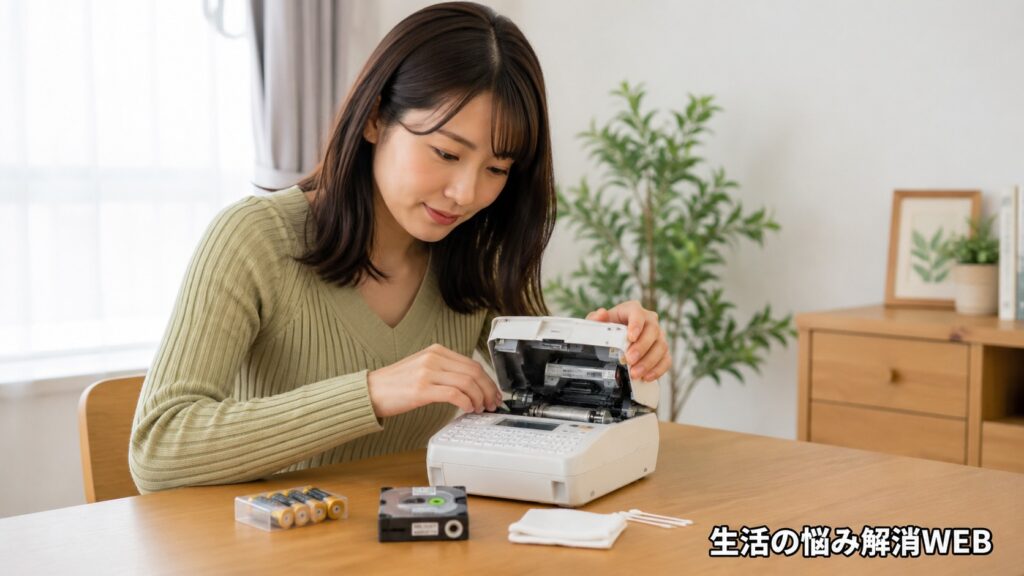
対処は、安全確認から始めてテープ、電池、清掃、設定の順に進めると、余計な部品交換を避けやすくなります。
一度に複数箇所を変えず、一つ試すたびに短いテスト印刷で変化を確認してください。
| 優先度 | 対策 | まず確認すること | 難易度 |
|---|---|---|---|
| 1 | 使用を止めて症状を整理 | 異臭、発熱、異音、水濡れ | 低 |
| 2 | テープカセットを入れ直す | 対応型番、幅、向き、残量 | 低 |
| 3 | 電池・電源を見直す | 新品同一電池、極性、端子 | 低 |
| 4 | ヘッドと出口を清掃する | ホコリ、粘着剤、切れ端 | 中 |
| 5 | 設定・アプリ接続を確認 | テープ幅、通信、権限 | 中 |
| 6 | 修理・買い替えを判断 | 症状の再発、内部故障の兆候 | 中 |
対策①:電源を切って症状を整理する
最初に電源を切り、異常がないことを確認してから「電源」「送り」「印字」「切断」のどこで止まるかを整理します。
作業前の安全チェック
- 焦げ臭さや煙がない
- 本体や電池が異常に熱くない
- 水や飲み物がかかっていない
- ACアダプターやコードに傷がない
- 電池の液漏れや膨らみがない
症状の切り分け表
| 現在の症状 | 最初に進む確認 |
|---|---|
| 電源が入らない | 電池・ACアダプター |
| 電源は入るがテープが出ない | カセット・出口・カバー |
| テープは出るが空白 | カセット・印字ヘッド |
| 文字が薄い・欠ける | 電池・印字ヘッド |
| 切断できない | カッター周辺 |
| アプリから反応しない | 接続・権限・登録機器 |
OK/NGの進め方
| OK | NG |
|---|---|
| 電源を切って一項目ずつ確認 | 印刷ボタンを連打 |
| 短い文字でテスト印刷 | 長いラベルを何度も出力 |
| 異常音が出た時点で停止 | 音がしても動かし続ける |
買取前の動作確認でも、最初に症状を分けることで、消耗品の問題か本体故障かを短時間で判断しやすくなりました。
焦げ臭さや発熱、火花などが見られる場合は、ラベルライター本体だけでなく、コンセントや電源まわりの危険サインも確認しておきましょう。

対策②:テープカセットを正しく入れ直す
電源を切ってカセットを外し、「対応型番・幅・残量・テープ先端」を確認してから水平に入れ直します。
入れ直す手順
- 電源を切り、ACアダプターも外す
- カバーを開けてカセットを真上に取り外す
- 本体とカセットに記載された対応幅・型番を確認
- テープ先端が指定のガイドを通っているか確認
- 浮きがないよう均等に押し込み、カバーを閉じる
- 電源を入れ、送り機能または短い文字で試す
空白で出る場合の確認
- カセットが正しい向きで入っているか
- テープ面が印字ヘッド側へ正しく向いているか
- テープや内部リボンが切れていないか
- 使い切り表示や残量不足がないか
- 互換テープの場合は別の対応品でも同じか
やってはいけないこと
- テープを出口から強く引っ張る
- カセットを斜めに押し込む
- 内部リボンを指で引き出す
- 対応外の幅を無理に装着
- カバーを押さえたまま印刷
テープやフィルムを送る機器では、詰まったものを無理に引っ張ることで内部のローラーやギアを傷める場合があります。似た構造の機器で注意したい取り出し方については、こちらの記事も参考にしてください。

対策③:電池とACアダプターを確認する
電池式ではすべてを同じ種類の新品へ交換し、向きと端子を確認してから短いテスト印刷を行います。
電池交換のチェックリスト
- 必要本数をすべて同時に交換
- 新旧の電池を混ぜない
- アルカリ・マンガン・充電池を混ぜない
- プラスとマイナスの向きを確認
- 機種が指定する電池種別を使用
- 電池フタを確実に閉める
端子とアダプターの確認
| 確認箇所 | 正常な状態 |
|---|---|
| 電池端子 | 汚れ、サビ、白い粉がない |
| 電池ボックス | 液漏れ、変形、湿りがない |
| AC端子 | 奥まで無理なく差し込める |
| アダプター | 型番、電圧、極性が指定どおり |
| コード | 破れ、折れ、発熱がない |
接点を触るときの注意
乾いた柔らかい布で軽く拭く範囲にとどめ、液漏れ、強い腐食、端子の変形がある場合は使用を中止してください。
電池の混在使用や長期間の入れっぱなし、液漏れを防ぐ保管方法については、下の記事で詳しく解説しています。

対策④:印字ヘッドとテープ出口を清掃する
電源と電池を外して本体を十分に冷まし、取扱説明書で示された範囲だけを乾いた綿棒や柔らかい布で清掃します。
清掃する場所
- 印字ヘッド表面
- テープを送るローラー
- カセット収納部のホコリ
- テープ出口の切れ端
- カッター周辺の見える範囲
安全な清掃手順
- 電源を切り、電池とアダプターを外す
- カセットを取り出す
- 大きなテープ片を手で触れずに確認
- 乾いた綿棒でホコリを軽く除く
- 指定がある場合のみ専用クリーナーを使用
- 完全に乾いてからカセットを戻す
NG/OK比較
| OK | NG |
|---|---|
| 乾いた綿棒で軽く拭く | 水を直接かける |
| 見える切れ端だけを除く | 金属工具を差し込む |
| 説明書指定のクリーナー | 油や潤滑剤を塗る |
| 汚れが取れなければ相談 | ヘッドを強くこする |
リユース品のクリーニングでは、外から見える範囲だけに限定し、異物が奥へ入り込んでいる場合は分解せず修理判断へ回していました。
カッターや送り口の詰まりを確認するときは、刃のある部分へ指や金属工具を入れないことが大切です。安全な詰まり確認の考え方については、こちらの記事も参考になります。

対策⑤:本体設定とアプリ接続を見直す
テープと電源に問題がなければ、実際のテープ幅、印刷濃度、接続先、アプリ権限を一項目ずつ確認します。
本体だけで使う機種
- 装着したテープ幅と設定が一致
- 印刷濃度が標準付近
- 文字サイズがラベル幅に収まる
- カバーを閉め直した後に再認識
- 送り機能が単独で動く
- エラー表示の内容を説明書で確認
スマートフォン連携機種
- 本体とスマートフォンを再起動
- BluetoothまたはWi-Fiをオン
- アプリに必要な通信権限を確認
- 正しい本体を接続先に選択
- アプリを最新版へ更新
- 短い標準テンプレートで試し印刷
初期化する前の注意
登録ラベルやテンプレートが消える機種もあるため、初期化は説明書を確認し、必要なデータを保存した後の最終手段にしてください。
Bluetooth接続の解除や登録機器の重複、スマートフォン側の設定確認については、下の記事で手順を詳しくまとめています。

対策⑥:修理・買い替えの目安を判断する
テープと電池を新品へ替え、清掃と設定確認をしても改善しない場合は、同じ操作を繰り返さずメーカーや販売店へ相談します。
すぐに使用を中止する症状
- 焦げ臭いにおい、煙
- 本体・電池・アダプターの異常発熱
- 水濡れや電池の液漏れ
- 電源コードの破れ、火花
- 大きな異音やギアが空回りする音
- テープが内部へ巻き込まれて見えない
- 落下後から電源や表示が不安定
修理相談に向くケース
| 状況 | 判断の目安 |
|---|---|
| 購入から日が浅い | 保証期間と購入証明を確認 |
| 高機能・業務用モデル | 修理費と再設定の手間を比較 |
| 同じ位置で毎回止まる | モーターやギアの不良を疑う |
| カバー検知が戻らない | センサーや部品変形の可能性 |
| 印字欠けが清掃後も固定 | ヘッド故障の可能性 |
買い替えも検討したいケース
- 修理見積もりが同等新品に近い
- 対応テープが入手しにくい
- 電池端子の腐食が広範囲
- 複数箇所で不具合が再発
- 必要な接続方式や機能に非対応
- 長期間使用し、部品供給が終了
修理判断では、対応テープでの再確認後も送り・印字・切断の複数箇所に異常がある本体は、無理に販売せず修理費と買い替え価格を比べていました。
異音や発熱、途中停止など、家電全般に共通する故障サインや修理費と買い替え価格の比べ方は、こちらの記事もあわせてご覧ください。

まとめ:ラベルライターはテープと電池から順番に確認しよう
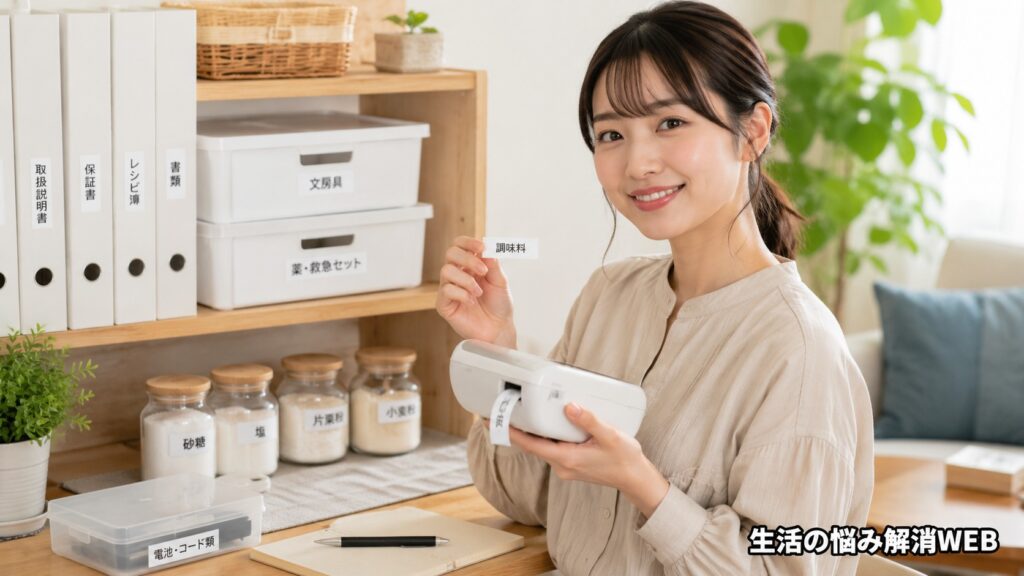
ラベルライターが印刷できないときは、本体故障と決めつけず、症状ごとにテープ、電池、汚れ、設定を切り分けることが大切です。
| 症状・状況 | 考えられる原因 | まず確認したいこと |
|---|---|---|
| 電源が入らない | 電池切れ、接触不良、電源故障 | 新品電池、向き、端子 |
| 印刷時に電源が落ちる | 電圧不足、アダプター不適合 | 電池全数交換、指定電源 |
| テープが出ない | 装着不良、出口詰まり | 型番、向き、先端、カバー |
| 空白のテープが出る | カセット不良、印字部の問題 | カセット装着、別の対応テープ |
| 文字が薄い・欠ける | 電池不足、ヘッド汚れ | 新品電池、清掃 |
| 異音・発熱・焦げ臭さ | 内部機構や電源の故障 | 直ちに使用中止 |
今日確認する順番
迷ったときは、安全確認から始めて、一項目ずつ試すと原因を絞り込みやすくなります。
安全確認から始める
- 異臭・発熱・水濡れがないか確認
- 電源を切ってカセットを入れ直す
- 対応テープの型番・幅・残量を確認
- 電池をすべて新品へ交換
短い文字で動作を確かめる
- 印字ヘッドと出口を安全に清掃
- 本体設定やアプリ接続を確認
- 短い文字でテスト印刷
- 改善しなければ修理費と買い替え価格を比較
無理に使わない判断も大切
焦げ臭さ、煙、異常発熱、液漏れ、大きな異音、コードの損傷がある場合は、テスト印刷を続けず電源を外してください。
使用を中止するサイン
- 短時間で本体や電池が熱くなる
- テープを替えても大きな異音が続く
- 電源コードや端子に変形がある
- 液漏れ、水濡れ、焦げた跡が見える
修理相談前に控える内容
- 本体の型番と購入時期
- 使用したテープの型番・幅
- 電池やアダプターの種類
- エラー表示と発生するタイミング
- すでに試した確認項目
テープと電池の確認だけで直るケースも多いため、まずは短い文字を使い、安全な範囲でひとつずつ確かめてみましょう。
ラベルライターとは印刷方式が異なりますが、家庭用プリンターが印刷できない場合の電源・接続・設定・印字部分の切り分け方も参考になります。

最後までお読みいただき、ありがとうございました。
コメント