

















「防犯カメラの映像が突然表示されなくなった…」
「モニターに『映像なし』と表示されて、どこを確認すればよいか分からない…」
「修理に出すべきか、カメラを買い替えるべきか判断できない…」
防犯カメラが映らないと、故障や不審者の侵入を心配して焦ってしまうかもしれません。
しかし、映像が出ない原因はカメラ本体の故障だけではなく、電源、ケーブル、Wi-Fi、録画機、モニターなど複数の場所に分かれます。
まずは症状を確認し、簡単に確認できる部分から順番に切り分けることが大切です。
そこで本記事では、家庭用防犯カメラを中心に「映像が映らなくなる原因」と「対処手順」を分かりやすく解説します。
- 防犯カメラが映らない主な原因
- 有線式とWi-Fi式で確認するポイント
- 家庭で試せる安全な対処手順
- 修理や買い替えを検討する判断目安
- 発熱や水濡れがある場合の注意点
防犯カメラが映らない主な原因と症状
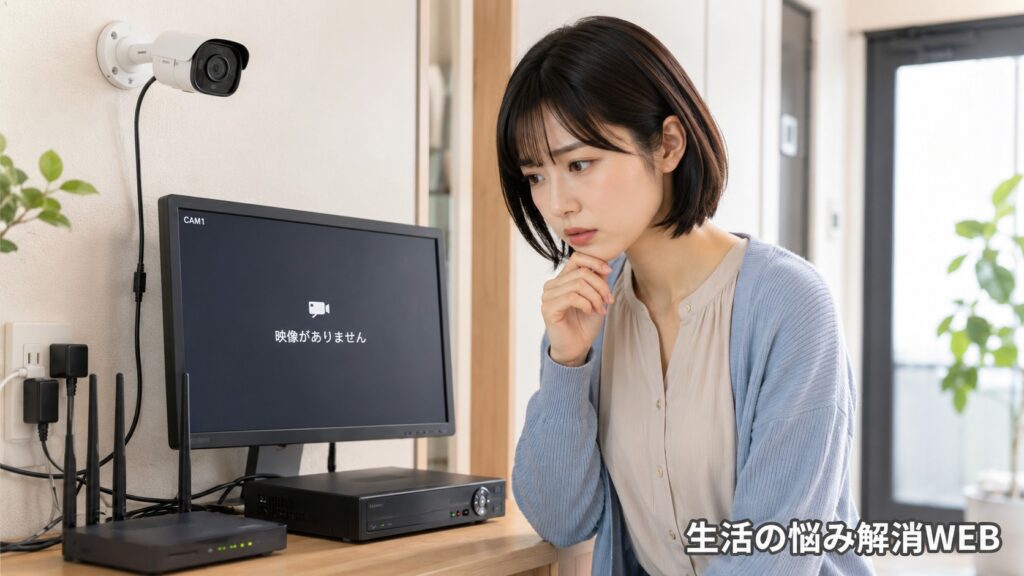
防犯カメラの映像は、カメラ本体だけで表示されているわけではありません。
電源からカメラへ電気が供給され、映像データがケーブルやWi-Fiを通じて録画機やスマートフォンへ届くことで、はじめて映像を確認できます。
そのため、経路のどこかひとつに問題が起きるだけでも、映像が映らなくなることがあります。
| 番号 | 原因 | 起こりやすい状態 | 注意度 |
|---|---|---|---|
| 1 | 電源が供給されていない | ランプが消灯し、完全に反応しない | 高 |
| 2 | ケーブルや端子が外れている | 特定のカメラだけ映らない | 中 |
| 3 | Wi-Fiやネットワークが不安定 | アプリにオフラインと表示される | 中 |
| 4 | 録画機やモニター側に問題がある | 複数台が同時に映らない | 中 |
| 5 | 設定や入力チャンネルが合っていない | 接続後や設定変更後に映らない | 低 |
| 6 | カメラのレンズや赤外線機能に問題がある | 暗い、白っぽい、夜だけ映らない | 中 |
| 7 | 水濡れや経年劣化で内部故障している | 映像が乱れる、途切れる、復旧を繰り返す | 高 |
原因①:カメラに電源が供給されていない
防犯カメラがまったく反応しない場合は、電源経路に問題が起きている可能性があります。
電源が途切れる主な場所
- コンセント
- ACアダプター
- 電源延長ケーブル
- PoE給電機器
- 屋外用電源ボックス
- カメラ本体の電源端子
気づきやすい症状
- 電源ランプが点灯しない
- 夜間に赤外線LEDが光らない
- 録画機からカメラを認識できない
- アプリにオフラインと表示される
- 再起動音や動作音がしない

店頭で防犯機器やネットワーク機器の動作確認を行う際も、本体故障と思われていたものが、ACアダプターの断線や出力不足だったケースがありました。
PoEカメラの場合
「PoE対応カメラ」は、LANケーブルを通じて通信と給電を同時に行います。
そのため、PoEハブ、PoE録画機、LANケーブルのいずれかに問題があると、映像と電源が同時に途切れます。
原因②:映像ケーブルや接続端子に異常がある
有線式の防犯カメラでは、映像ケーブルやLANケーブルの状態が映像品質に大きく影響します。
起こりやすいトラブル
- ケーブルが端子から抜けかけている
- コネクターが奥まで差し込まれていない
- ケーブルが家具やドアに挟まれている
- 屋外部分が紫外線や雨で劣化している
- 端子部分が腐食している
- 中継コネクターの接触が悪い
ケーブル異常で見られる症状
| 症状 | 考えられる状態 |
|---|---|
| 画面が真っ黒 | 信号が届いていない |
| 映像が途切れる | 接触不良や断線しかけ |
| ノイズや横線が出る | ケーブル劣化や電気的な干渉 |
| 特定の1台だけ映らない | そのカメラの配線経路に異常 |
| 雨の日だけ不安定 | 屋外端子への水分侵入 |
販売前クリーニングでは、端子周辺に付着したホコリや腐食跡が接触不良の手がかりになることがあります。
長い配線で起こる問題
ケーブルが必要以上に長い場合や、品質の低い延長ケーブルを使用している場合は、映像信号や電力が弱くなることがあります。
特に高解像度カメラでは、使用できるケーブルの規格や最大距離を超えると映像が不安定になりやすくなります。
原因③:Wi-Fiやネットワーク接続が不安定になっている
Wi-Fi式防犯カメラでは、カメラが正常に動いていても、通信できなければスマートフォンやパソコンに映像が表示されません。
通信が不安定になりやすい環境
- カメラとルーターの距離が遠い
- 壁や床を複数枚挟んでいる
- 金属製の扉や外壁がある
- 電子レンジなどの電波干渉がある
- 接続機器が多すぎる
- ルーターを交換した
- Wi-Fiのパスワードを変更した
アプリに出やすい表示
- オフライン
- 接続できません
- タイムアウト
- ネットワークエラー
- デバイスが見つかりません
- 読み込み中のまま進まない
Wi-Fi式カメラでは、2.4GHz帯だけに対応し、5GHz帯には接続できない製品もあります。
外出先だけ映らない場合
自宅のWi-Fi接続中は映るのに、外出先から確認できない場合は、インターネット回線やアプリの遠隔接続設定に問題がある可能性があります。
カメラ本体の故障とは限らないため、屋内と屋外での表示状況を分けて考える必要があります。
原因④:録画機やモニター側に問題が起きている
カメラが正常でも、録画機やモニターが映像を受け取れなければ画面には表示されません。
録画機側で起こる問題
- 録画機の電源が落ちている
- システムが一時的に停止している
- 入力端子が故障している
- ハードディスク異常で動作が不安定
- 内部温度が上昇している
- ファームウェアに問題がある
モニター側で起こる問題
- HDMIケーブルが外れている
- 入力切替が違っている
- モニターの電源が入っていない
- 解像度が対応していない
- HDMI端子やケーブルが故障している
見分けるヒント
| 状況 | 疑われる場所 |
|---|---|
| すべてのカメラが同時に消えた | 録画機・モニター・電源 |
| 1台だけ映らない | カメラ・個別ケーブル・入力端子 |
| 録画はされているが画面に出ない | モニター・映像出力 |
| アプリでは映るがモニターでは映らない | 録画機からモニターまでの経路 |
買取前の動作確認でも、複数のカメラが一斉に映らない場合は、カメラを一台ずつ疑うより録画機や共通電源を先に確認した方が早く原因を絞れました。
原因⑤:入力チャンネルやアプリ設定が合っていない
カメラの追加、初期化、録画機の交換などを行ったあとに映らなくなった場合は、接続設定が合っていない可能性があります。
設定で起こりやすい問題
- 異なるチャンネルを表示している
- カメラが録画機に登録されていない
- IPアドレスが重複している
- カメラと録画機の通信方式が合わない
- アプリから端末登録が解除されている
- 管理者パスワードが変更されている
映像方式の違い
アナログ式防犯カメラには、「AHD、TVI、CVI、CVBS」など複数の映像方式があります。
カメラと録画機の規格が一致していない場合、端子の形が同じでも映像を表示できないことがあります。
設定異常の特徴
- 新しいカメラだけ映らない
- 初期化後から表示されない
- 機器交換後に症状が出た
- 「未登録」「認証失敗」と表示される
- チャンネル番号だけが空欄になる
原因⑥:レンズや赤外線機能に問題がある
映像自体は表示されていても、暗すぎる、白くぼやける、夜間だけ見えない場合は、レンズや赤外線機能に問題がある可能性があります。
レンズ周辺で起こること
- レンズにホコリや油膜が付着している
- 保護フィルムが残っている
- クモの巣や虫が付着している
- 雨粒や結露が付いている
- カメラの向きが壁やひさしに近すぎる
夜間映像が白くなる理由
赤外線が壁、ガラス、ひさし、クモの巣などに反射すると、画面全体が白くなることがあります。
屋内から窓越しに屋外を撮影している場合も、ガラスに赤外線が反射し、夜間映像が見えにくくなります。
夜だけ真っ暗になる場合
- 赤外線LEDが点灯していない
- 周囲の明るさを検知するセンサーが故障している
- 夜間モードへの切り替えが正常に行われていない
- 電力不足で赤外線機能が動作していない
原因⑦:水濡れや経年劣化で内部故障している
屋外に設置する防犯カメラは、雨、湿気、紫外線、寒暖差などの影響を受け続けます。
劣化しやすい部分
- 防水パッキン
- ケーブルの被覆
- 接続端子
- カメラ内部の基板
- 赤外線LED
- 電源アダプター
- 首振り用のモーター
内部故障が疑われる症状
- 映像の乱れを繰り返す
- 電源が何度も入り直す
- 本体が異常に熱い
- 焦げ臭いにおいがする
- 内部に水滴や曇りが見える
- 雨のあとから映らない
- 異音がする
- 再起動してもすぐに停止する
屋外対応と書かれている製品でも、接続端子やACアダプターまで完全防水とは限りません。
水分が内部に入ると、時間がたってから腐食が進み、断続的な不具合につながることがあります。
今日からできる防犯カメラが映らないときの対処法
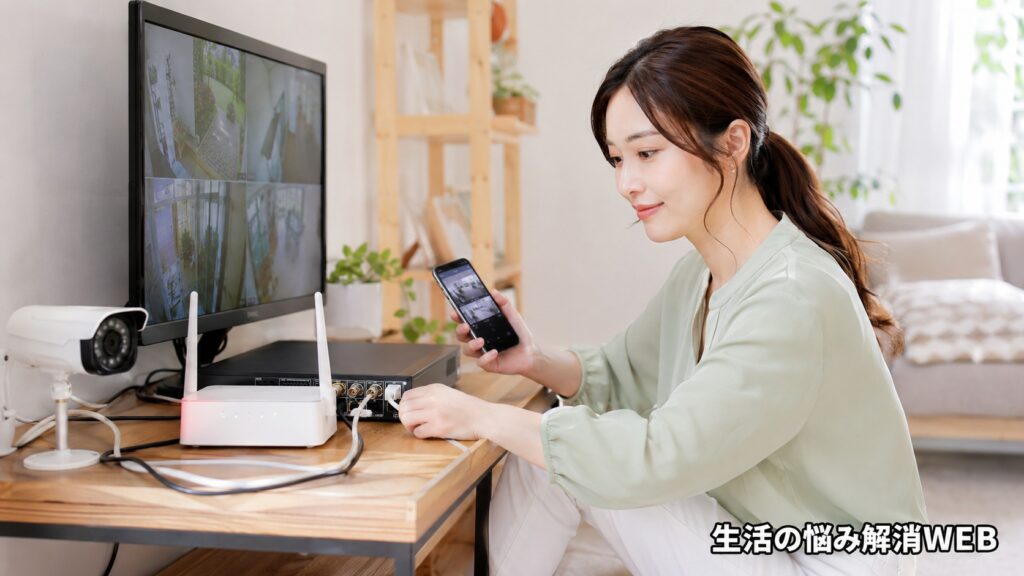
防犯カメラが映らないときは、設定をむやみに変更するより、電源、表示機器、接続、通信の順に確認した方が原因を見つけやすくなります。
| 優先度 | 対策 | まず確認すること | 難易度 |
|---|---|---|---|
| 1 | 症状と範囲を確認する | 1台だけか、すべて映らないか | 低 |
| 2 | 電源と表示機器を確認する | ランプ、コンセント、入力切替 | 低 |
| 3 | ケーブルと端子を確認する | 抜け、緩み、破損、水濡れ | 低 |
| 4 | 機器を正しい順番で再起動する | カメラ、録画機、ルーター | 低 |
| 5 | Wi-Fiとアプリ設定を確認する | 電波強度、周波数、端末登録 | 中 |
| 6 | 別の端子や機器で切り分ける | ケーブル、入力チャンネル | 中 |
| 7 | 修理・買い替えを判断する | 発熱、水濡れ、再発、使用年数 | 高 |
対策①:どこまで映らないのかを確認する
最初に、映像が表示されない範囲を確認します。
確認する項目
- 1台だけ映らない
- 複数台のうち一部だけ映らない
- すべてのカメラが映らない
- モニターだけ映らない
- スマートフォンアプリだけ映らない
- 夜間だけ映らない
- 録画映像だけ再生できない
症状別の確認先
| 症状 | 最初に確認する場所 |
|---|---|
| 1台だけ映らない | そのカメラの電源と配線 |
| 全台映らない | 録画機、モニター、共通電源 |
| アプリだけ映らない | Wi-Fi、ルーター、アプリ |
| モニターだけ映らない | HDMI、入力切替、解像度 |
| 夜だけ映らない | 赤外線LED、周辺の反射物 |
| 録画だけできない | 保存媒体、録画設定、録画機 |
OK/NGの切り分け方
| NG | OK |
|---|---|
| すぐに初期化する | 現在の症状を記録する |
| 配線をすべて外す | 1か所ずつ確認する |
| 複数の設定を同時に変える | 変更前の設定を撮影する |
| 故障と決めつける | 正常な部分を先に確認する |
対策②:電源とモニターの状態を確認する
完全に映像が出ない場合は、電源ランプや表示機器から確認します。
電源のチェックリスト
- コンセントが抜けていない
- 電源タップのスイッチが入っている
- ブレーカーが落ちていない
- ACアダプターが奥まで入っている
- カメラや録画機のランプが点灯している
- PoEハブのポートランプが点灯している
- 電源コードに傷や変形がない
モニターのチェックリスト
- モニターの電源が入っている
- HDMIケーブルが接続されている
- 入力先がHDMI1やHDMI2など正しく選ばれている
- 別の入力端子に切り替えていない
- モニターの明るさが極端に低くない
店頭の動作確認でも、録画機は正常なのにモニターの入力先が違っていただけというケースは珍しくありませんでした。
電源アダプターの注意点
外見や端子が似ていても、電圧、電流、極性が異なるACアダプターは使用できません。
仕様の異なるアダプターを接続すると、故障や発熱につながる可能性があります。
モニターやテレビ自体の電源が入らない場合は、防犯カメラ側だけでなく、表示機器の電源経路も切り分ける必要があります。

対策③:ケーブルと端子を1か所ずつ確認する
電源に問題がない場合は、カメラから録画機やルーターまでの接続を順番に確認します。
確認する順番
- カメラ側の端子
- 屋外の中継部分
- 延長ケーブル
- 録画機やPoEハブ側の端子
- モニターにつながるHDMIケーブル
確認ポイント
- 端子が緩んでいない
- ケーブルが途中で潰れていない
- 被覆が裂けていない
- 金属部分がさびていない
- 水滴や結露が付着していない
- ケーブルが強く折れ曲がっていない
清掃するときの注意
電源を切り、乾いた柔らかい布やエアダスターで表面のホコリを取り除きます。
端子に水や家庭用洗剤を直接かけたり、濡れた状態で接続したりしないでください。
販売前クリーニングでは、端子を強く削るのではなく、変形や腐食の有無を確認しながら乾式で清掃していました。
映像ケーブルやHDMI端子の接触不良を見分ける方法は、テレビの映像トラブルにも共通します。
対策④:カメラ・録画機・ルーターを再起動する
一時的な処理停止や通信エラーであれば、再起動によって復旧することがあります。
有線式カメラの再起動手順
- 録画機の操作画面から正常に終了する
- カメラと録画機の電源を切る
- 30秒から1分ほど待つ
- カメラやPoE機器の電源を入れる
- 録画機を起動する
- モニターに映像が出るか確認する
Wi-Fi式カメラの再起動手順
- カメラの電源を切る
- ルーターの電源を切る
- 30秒から1分ほど待つ
- ルーターを先に起動する
- インターネット接続の復旧を待つ
- カメラの電源を入れる
- アプリでオンライン状態を確認する
やってはいけないこと
- 録画中に電源コードを何度も抜き差しする
- 起動途中に再び電源を切る
- 短時間に再起動を繰り返す
- 異常発熱している機器を再通電する
ルーターにつながる機器を再起動するときは、接続先や起動する順番を整理しておくと、通信不良の原因を切り分けやすくなります。

対策⑤:Wi-Fi・ルーター・アプリ設定を確認する
Wi-Fi式防犯カメラでは、カメラの設置場所と通信環境を確認します。
電波状況の確認方法
- カメラ付近でスマートフォンのWi-Fiが安定しているか
- アプリに表示される電波強度が低くないか
- ルーターとの間に金属製の障害物がないか
- カメラを一時的にルーターへ近づけると映るか
- 中継器やメッシュWi-Fiが正常に動作しているか
設定のチェックリスト
- 正しいWi-Fi名へ接続している
- パスワードを間違えていない
- 2.4GHz帯へ接続している
- アプリのカメラ登録が残っている
- アプリが最新版になっている
- スマートフォンの通信権限が許可されている
- VPNや通信制限の影響を受けていない
ルーター交換後の注意
ルーターを交換すると、Wi-Fi名やパスワードが変わり、カメラが以前の接続先を探し続けることがあります。
この場合は、メーカーの手順に従ってネットワーク設定をやり直します。
スマートフォン側の通知権限やアプリ設定も確認したい場合は、スマートウォッチの記事で設定項目を詳しく解説しています。

対策⑥:別のケーブルや入力端子で切り分ける
接続確認だけで原因が分からない場合は、正常な部品と入れ替えて確認します。
有線式で試せる切り分け
- 映らないカメラを別の入力チャンネルにつなぐ
- 正常なカメラを問題のチャンネルにつなぐ
- 短い予備ケーブルで直接接続する
- 別のHDMIケーブルを使用する
- 別のモニターやテレビへ接続する
判定の目安
| 試した結果 | 疑われる場所 |
|---|---|
| 別チャンネルでは映る | 録画機の入力端子 |
| 別ケーブルでは映る | 元のケーブル |
| 正常なカメラも映らない | 配線・録画機・設定 |
| 問題のカメラだけ映らない | カメラ本体 |
| 別モニターでは映る | 元のモニターやHDMI端子 |
Wi-Fi式で試せる切り分け
- カメラをルーターの近くへ移動する
- 別のスマートフォンでアプリを開く
- 自宅Wi-Fiとモバイル通信の両方で確認する
- 同じネットワーク上の別端末から確認する
高所や屋外に設置されたカメラを取り外す作業には、転落や感電の危険があります。
安全に手が届かない場合は、無理に作業せず設置業者や電気工事業者へ相談してください。
HDMIケーブルや外部機器を外し、入力先をひとつずつ確認する方法は、テレビの音声トラブルを切り分けるときにも使われます。
対策⑦:初期化は最後の手段として行う
再起動や接続確認で直らない場合でも、すぐに初期化するのは避けた方が安全です。
初期化前に確認すること
- 管理者IDとパスワードが分かる
- Wi-Fiの接続情報が分かる
- カメラの登録用QRコードがある
- 設定内容を写真で残している
- 録画データへの影響を確認している
- メーカーの取扱説明書を確認している
初期化で消える可能性があるもの
- Wi-Fi設定
- カメラ名
- 録画スケジュール
- 動体検知範囲
- 通知設定
- ユーザー登録
- 録画機とのペアリング
初期化を避けたい状態
- 管理者情報が分からない
- 複数台を一括管理している
- 業者が設定したシステム
- 録画データを保全する必要がある
- 会社や店舗の防犯設備として使用している
録画データが残っている可能性がある機器では、初期化する前に必要な映像を保存できるか確認することが重要です。

対策⑧:修理や買い替えを検討する
接続や設定を見直しても改善しない場合は、カメラ本体や録画機の内部故障が考えられます。
修理相談を検討する目安
- 保証期間内
- 高価な業務用システム
- 配線を含めた原因調査が必要
- 録画データを取り出したい
- 複数台のシステムで一部だけ不調
- 設置業者による施工保証が残っている
買い替えを検討する目安
- 長期間使用している
- 修理費が新品価格に近い
- 防水性能が低下している
- アプリのサポートが終了している
- 部品やACアダプターが入手できない
- 不具合が何度も再発している
店頭で修理可否を判断する際も、単純な付属品不良なら交換で対応できますが、水濡れや基板腐食が見られる機器は継続使用が難しいと判断することが多くありました。
すぐに使用を中止したい症状
- 焦げ臭い
- 煙が出ている
- 異常な発熱がある
- ジジジという異音がする
- コードが溶けている
- ACアダプターが変形している
- 内部に水が入っている
- 電源が何度も落ちる
このような症状がある場合は再通電せず、電源を安全に切ってメーカーや設置業者へ相談してください。
使用年数や修理費、安全面から判断したい場合は、家電全般に共通する寿命サインも確認しておきましょう。
まとめ:防犯カメラが映らないときは接続経路を順番に確認しよう
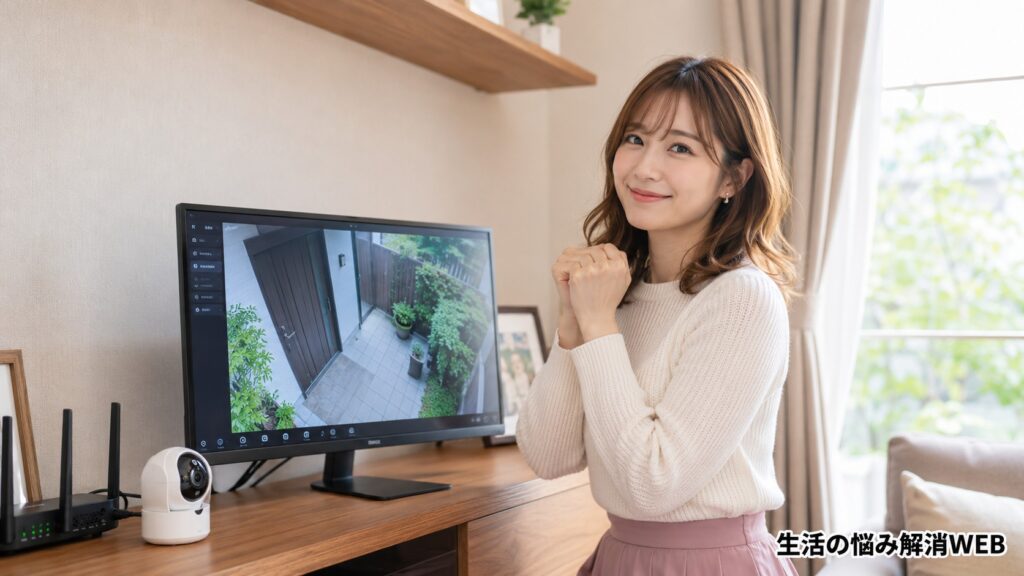
防犯カメラが映らない原因は、カメラ本体だけではありません。
電源、ケーブル、Wi-Fi、録画機、モニターなど、映像が届くまでの経路を順番に確認することが重要です。
| 症状・状況 | 考えられる原因 | まず確認したいこと |
|---|---|---|
| カメラが完全に反応しない | 電源・ACアダプター・PoE給電 | 電源ランプと接続状態 |
| 1台だけ映らない | 個別ケーブル・端子・カメラ本体 | 別チャンネルで映るか |
| 全台が映らない | 録画機・モニター・共通電源 | 録画機とモニターの電源 |
| アプリにオフラインと出る | Wi-Fi・ルーター・登録設定 | 電波強度と接続先 |
| 夜間だけ見えない | 赤外線・反射・周辺環境 | LED点灯と障害物 |
| 映像が途切れる | 接触不良・通信不安定・劣化 | ケーブルと電波状況 |
| 雨のあとから映らない | 水分侵入・端子腐食 | 水滴や曇りの有無 |
| 本体が熱い、焦げ臭い | 内部故障・電源異常 | 直ちに使用を中止 |
原因を切り分ける基本の順番
- 1台だけか、全台かを確認する
- 電源ランプとモニターを確認する
- ケーブルや端子を確認する
- 正しい順番で再起動する
- Wi-Fiやアプリ設定を確認する
- 別のケーブルや入力端子で試す
- 改善しなければ修理を相談する
家庭で確認できる範囲
- コンセントや電源ランプの確認
- HDMI入力の切り替え
- ケーブルの抜けや傷の確認
- 機器の再起動
- Wi-Fiの接続状況確認
- レンズ表面の乾拭き
- 別端子や予備ケーブルでの確認
専門業者へ任せたい作業
- 高所に設置されたカメラの取り外し
- 壁内や天井裏の配線確認
- 屋外電源設備の修理
- 水濡れした機器の分解
- 録画機内部の部品交換
- 防犯システム全体の再設定
焦げ臭さ、煙、異音、異常発熱、水濡れ、コードの変形がある場合は、映像が映るかどうかを再確認するために通電を繰り返してはいけません。
まずは「どの画面で、何台が、いつから映らないのか」を整理し、電源から順番にひとつずつ確認してみましょう。
玄関まわりの防犯設備もあわせて点検したい方は、屋外機器の電源・配線・水濡れを確認する方法も参考にしてください。

最後までお読みいただき、ありがとうございました。
コメント