



















「タブレットが急に動かなくなった…」
「充電しているのに電源が入らない…」
「修理に出すべきか、買い替えるべきか分からない…」
タブレットが動かないと、故障したのか、充電の問題なのか、画面だけが反応していないのか判断しにくいですよね。
特に、子どもの学習用、動画視聴用、仕事用として使っている場合、急に使えなくなるとかなり困るものです。
ただし、タブレットが動かない原因はひとつではありません。
充電ケーブルの不具合、バッテリーの劣化、画面のフリーズ、本体内部の故障など、症状によって確認すべきポイントが変わります。

僕の現場経験でも、「電源が入らない」と持ち込まれたタブレットでも、充電器を変えるだけで起動するケースは珍しくありませんでした。
そこでこの記事では、「タブレットが動かない・電源が入らない原因」を整理したうえで、「家庭で確認できる対策」を順番に解説します。
- タブレットが動かない主な原因
- 電源が入らない時に起こりやすい症状
- 家庭で確認できる対処法
- やってはいけない注意点
- 修理・買い替えを検討する目安
タブレットが動かない・電源が入らない主な原因
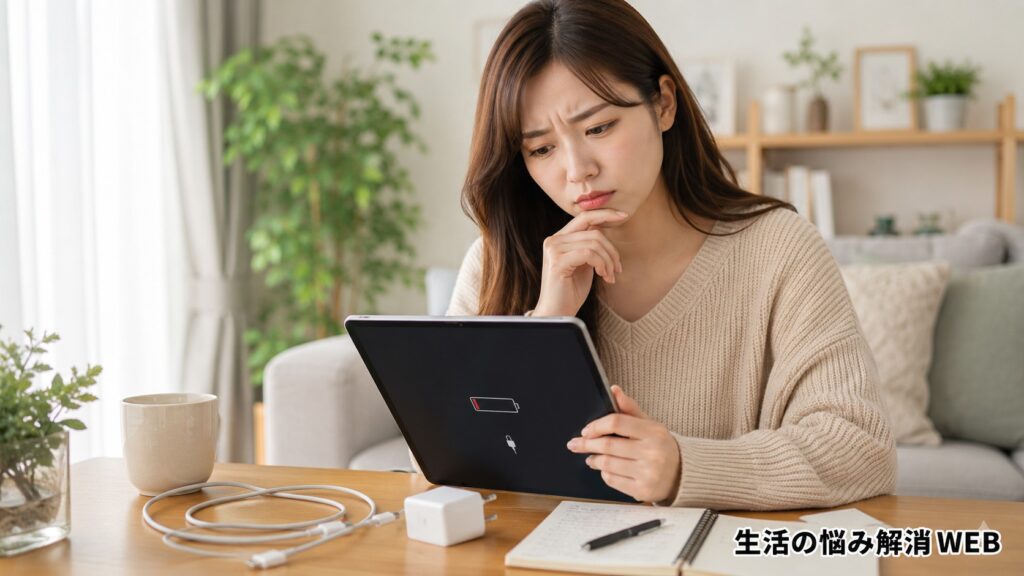
タブレットが動かない場合、まずは「本体が壊れた」と決めつけるのではなく、充電・画面・バッテリー・本体状態を分けて考えることが大切です。
| 番号 | 原因 | 起こりやすい状態 | 注意度 |
|---|---|---|---|
| ① | 充電切れ・充電不足 | 画面が真っ暗、起動に時間がかかる | 中 |
| ② | 充電器・ケーブルの不具合 | 充電マークが出ない、充電が増えない | 中 |
| ③ | バッテリーの劣化 | すぐ電源が落ちる、充電しても起動しにくい | 高 |
| ④ | 画面のフリーズ・一時的なシステム不具合 | 画面が固まる、タッチしても反応しない | 中 |
| ⑤ | 画面や液晶の故障 | 音はするのに画面が映らない | 高 |
| ⑥ | 水濡れ・落下による内部故障 | 発熱、異音、焦げ臭い、起動しない | 高 |
原因①:充電切れ・充電不足
タブレットはスマホよりも画面が大きく、動画視聴やゲーム、学習アプリなどで長時間使うとバッテリーを大きく消費します。
起こりやすい状態
| 症状 | 考えられる状態 |
|---|---|
| 電源ボタンを押しても反応しない | 完全にバッテリーが切れている |
| 充電してもすぐ起動しない | 起動できる電力まで回復していない |
| 充電マークだけ表示される | 最低限の電力は入っている |
| しばらく放置していた | 自然放電している可能性がある |
なぜ動かなく見えるのか
タブレットはバッテリー残量が極端に少ない状態になると、電源ボタンを押してもすぐに画面が表示されないことがあります。
特に、長期間使っていなかったタブレットは自然放電が進み、充電を始めてもすぐには起動できないことがあります。
家庭で起こりやすいケース
- 子どもが動画を見たまま放置していた
- 充電したつもりでケーブルが抜けていた
- 数週間以上使わずに保管していた
- 寝る前に使い、そのまま充電し忘れた
店頭でも、買取前の動作確認で「電源が入らない」と見えた端末が、しばらく充電すると問題なく起動することがありました。
原因②:充電器・ケーブルの不具合
タブレット本体ではなく、充電器やケーブル側に問題があるケースも多いです。
よくある不具合
| 部品 | 起こりやすい不具合 |
|---|---|
| 充電ケーブル | 断線、接触不良、端子の曲がり |
| 充電アダプター | 出力不足、内部故障 |
| 充電ポート | ホコリ詰まり、端子のゆるみ |
| 延長コード | 通電不良、差し込み不良 |
充電できていない時の見え方
充電器やケーブルに問題があると、タブレット側では「充電しているつもりでも実際には充電できていない」状態になります。
そのため、何時間も充電したのに電源が入らない、充電マークが表示されない、バッテリー残量が増えないといった症状につながります。
起こりやすい使い方
- ケーブルを引っ張って抜く
- 充電しながらタブレットを使う
- 端子部分を曲げた状態で充電する
- 安価なケーブルを長期間使っている
- 家族で同じ充電器を使い回している
店頭相談でも、「本体の故障だと思ったらケーブルの断線だった」というケースはかなり多く見られます。
原因③:バッテリーの劣化
タブレットを長く使っている場合、バッテリーそのものが劣化している可能性があります。
バッテリー劣化で起こる症状
| 症状 | 状態の目安 |
|---|---|
| 充電してもすぐ減る | バッテリー容量が低下している |
| 充電中しか使えない | バッテリー保持力が弱い |
| 電源が突然落ちる | 電力供給が安定していない |
| 起動途中で落ちる | 起動時の電力に耐えられない |
| 本体が膨らんでいる | バッテリー異常の可能性が高い |
なぜ電源が入りにくくなるのか
タブレットは起動時にある程度の電力を必要とします。
バッテリーが劣化すると、充電残量が表示上は残っていても、起動やアプリ動作に必要な電力を安定して供給できないことがあります。
劣化しやすい環境
- 充電しながら長時間使う
- 高温の場所に置く
- 何年も同じ端末を使っている
- 満充電や電池切れの状態で放置する
- 動画やゲームなど負荷の高い使い方が多い
店頭で販売前チェックをしていた時も、見た目がきれいなタブレットでも、バッテリーの持ちが極端に悪いものは販売判断に注意していました。
原因④:画面のフリーズ・一時的なシステム不具合
電源が入っていないように見えて、実は画面が固まっているだけの場合もあります。
フリーズ時に見られる状態
| 状態 | 見え方 |
|---|---|
| アプリが固まっている | タッチしても反応しない |
| システム処理が止まっている | 画面がそのまま動かない |
| 画面が暗転している | 電源が落ちたように見える |
| 操作を受け付けない | ボタン操作も反応が遅い |
なぜ固まるのか
タブレットは、アプリの起動数が多い、容量が不足している、OSが古い、長時間再起動していないといった状態で動作が重くなりやすくなります。
その結果、画面が動かない、タッチしても反応しない、電源ボタンを押しても変化がないように見えることがあります。
起こりやすい使い方
- 複数のアプリを開いたままにしている
- 写真や動画で容量がいっぱいになっている
- OS更新を長くしていない
- 安価なタブレットで重いアプリを使っている
- 子どもがゲームや動画を長時間使っている
この場合、本体そのものが完全に壊れているとは限りません。
容量不足やアプリの使いすぎで動作が重くなる場合は、パソコンの不調と似た考え方で原因を切り分けると分かりやすいです。

原因⑤:画面や液晶の故障
タブレット本体は起動しているのに、画面が映らないケースもあります。
画面故障で起こりやすい症状
| 症状 | 考えられる状態 |
|---|---|
| 音は鳴るが画面が真っ暗 | 液晶・バックライトの不具合 |
| 通知音だけする | 本体は起動している可能性がある |
| 画面に線が入る | 液晶破損の可能性 |
| タッチだけ反応しない | タッチパネルの故障 |
| 一部だけ映らない | 画面内部の損傷 |
電源故障と間違えやすい理由
画面が映らないと、見た目では電源が入っていないように感じます。
しかし、通知音が鳴る、バイブが動く、充電時に音がする場合は、本体側は動いていて画面だけに問題がある可能性があります。
起こりやすいきっかけ
- 床に落とした
- カバンの中で圧迫された
- 画面にひびが入っている
- 水分が画面周辺に入った
- 強く押したあとから反応が悪い
買取前の動作確認でも、画面が映らない端末は電源不良と液晶不良を分けて確認する必要がありました。
原因⑥:水濡れ・落下による内部故障
水濡れや落下のあとにタブレットが動かない場合は、内部故障の可能性があります。
注意したい症状
| 症状 | 注意度 |
|---|---|
| 焦げ臭いにおいがする | 非常に高い |
| 本体が異常に熱い | 非常に高い |
| 煙が出た | 非常に高い |
| 充電口が濡れている | 高い |
| 落下後から起動しない | 高い |
| 何度も電源が落ちる | 高い |
なぜ危険につながるのか
タブレット内部に水分が入ると、基板やバッテリー周辺でショートが起こる可能性があります。
また、落下によって内部部品やバッテリーが損傷すると、充電時の発熱や異常動作につながることがあります。
家庭で見落としやすい場面
- キッチンや洗面所で使った
- 雨の日にカバンの中が濡れた
- 子どもが飲み物をこぼした
- お風呂場の近くで使った
- 落としてから数日後に不具合が出た
水濡れや落下が関係している場合は、見た目だけで安全かどうかを判断しにくい点に注意が必要です。
今日からできるタブレットが動かない時の対策

ここからは、家庭で確認できる対策を順番に解説します。
原因を一度に決めつけず、簡単に確認できるものから進めると、無駄な修理や買い替えを避けやすくなります。
| 優先度 | 対策 | まず確認すること | 難易度 |
|---|---|---|---|
| ① | しばらく充電して様子を見る | 充電マークの有無 | 低 |
| ② | 充電器・ケーブルを変える | 別の充電環境で反応するか | 低 |
| ③ | 強制再起動を試す | 画面フリーズかどうか | 低 |
| ④ | 充電口や本体状態を確認する | ホコリ・破損・発熱の有無 | 中 |
| ⑤ | 修理・買い替えを判断する | 危険症状や使用年数 | 中 |
対策①:しばらく充電して様子を見る
まずは、タブレットを充電器につなぎ、すぐに電源ボタンを押さずに様子を見ます。
確認する順番
| 手順 | 確認内容 |
|---|---|
| ① | 純正または対応充電器につなぐ |
| ② | 15〜30分ほどそのまま待つ |
| ③ | 充電マークが出るか見る |
| ④ | 電源ボタンを長押しする |
| ⑤ | 起動しない場合は次の確認へ進む |
見るポイント
- 充電マークが表示されるか
- 本体が極端に熱くならないか
- 充電中に異音や焦げ臭さがないか
- 画面が一瞬でも点灯するか
- 充電ランプがある機種は点灯するか
NG行動
| NG | 理由 |
|---|---|
| 何度も連続で電源ボタンを押す | 状態確認がしにくくなる |
| 熱い状態で充電し続ける | バッテリー負担が大きい |
| 濡れたまま充電する | ショートの危険がある |
| 非対応の充電器を使う | 充電不良や発熱につながる |
リユースショップでの動作確認でも、完全放電が疑われる端末はすぐに故障判断せず、一定時間充電してから確認していました。
タブレット以外のゲーム機でも、完全放電や充電環境の問題で起動しないケースがあります。

対策②:充電器・ケーブルを変えて確認する
充電しても反応がない場合は、充電器やケーブルを変えて確認します。
試したい組み合わせ
| 確認項目 | 内容 |
|---|---|
| ケーブルを変える | 断線や接触不良を切り分ける |
| アダプターを変える | 出力不足を確認する |
| コンセントを変える | 電源タップ側の不具合を避ける |
| 純正品に近いものを使う | 充電相性の問題を減らす |
OK・NG比較
| OK | NG |
|---|---|
| 対応した出力の充電器を使う | 古い低出力アダプターを使う |
| 端子をまっすぐ差し込む | 斜めに差したまま使う |
| ケーブルに傷がないか見る | 被膜が破れたまま使う |
| 別のコンセントで試す | 電源タップだけで判断する |
確認の目安
ケーブルを変えた途端に充電マークが出る場合は、本体ではなく充電ケーブル側の不具合が考えられます。
アダプターを変えて反応する場合は、出力不足や充電器の故障が関係している可能性があります。
充電器やケーブルの不具合は、スマホでも起こりやすい代表的な充電トラブルです。

対策③:強制再起動を試す
画面が固まっている、または一時的なシステム不具合が疑われる場合は、強制再起動を試します。
確認前のポイント
| 確認項目 | 内容 |
|---|---|
| 充電残量 | 少し充電してから行う |
| 本体温度 | 熱すぎる場合は冷ましてから行う |
| 水濡れ | 濡れている場合は行わない |
| ボタン破損 | 押し込み感があるか確認する |
操作の考え方
強制再起動の方法は、iPad、Androidタブレット、メーカーや機種によって異なります。
多くの機種では、電源ボタンを長押しする、電源ボタンと音量ボタンを同時に押すなどの操作が使われます。
注意したいこと
- 事前に機種名で再起動方法を確認する
- 水濡れ直後は無理に操作しない
- 何度も連続で試さない
- 発熱や異臭がある場合は中止する
- データが心配な場合は初期化操作を選ばない
強制再起動で直る場合は、本体故障ではなく一時的なフリーズだった可能性があります。
画面が固まって動かない症状は、タブレットだけでなくスマホでもよく見られるトラブルです。

対策④:充電口や本体状態を確認する
充電器を変えても反応しない場合は、充電口や本体の状態を確認します。
見る場所
| 確認場所 | チェック内容 |
|---|---|
| 充電口 | ホコリ、ゴミ、端子の曲がり |
| ケーブル端子 | 汚れ、変形、ぐらつき |
| 本体背面 | 膨らみ、へこみ、割れ |
| 画面 | ひび、線、黒いにじみ |
| 本体側面 | すき間、変形、浮き |
家庭でできる範囲
充電口にホコリが見える場合でも、金属ピンや針などを使って無理に取り出すのは避けた方が安全です。
端子を傷つけると、かえって充電できない状態が悪化することがあります。
やってはいけないこと
| NG行動 | 理由 |
|---|---|
| 針や金属で充電口を掃除する | 端子破損やショートの恐れ |
| 強く息を吹きかける | 湿気が入る可能性 |
| 本体を分解する | 感電や故障悪化の恐れ |
| 膨らんだ本体を押す | バッテリー異常の危険 |
| 濡れた状態で充電する | ショートの危険 |
販売前クリーニングでは端子周りも確認していましたが、充電口は小さな部品が集まる場所なので、無理な清掃はおすすめできません。
充電口や電源まわりの確認は、パソコンの充電トラブルでも重要なチェックポイントです。

対策⑤:修理・買い替えを判断する
家庭で確認しても改善しない場合は、修理や買い替えを検討する段階です。
修理を検討したい症状
| 症状 | 判断の目安 |
|---|---|
| 充電器を変えても反応しない | 本体側の不具合が疑われる |
| 画面が映らないが音はする | 液晶故障の可能性 |
| バッテリーの減りが異常に早い | バッテリー交換の検討 |
| 起動してもすぐ落ちる | バッテリーや基板不良の可能性 |
| 落下後から不具合が続く | 内部損傷の可能性 |
買い替えを考えたい目安
- 使用年数が長い
- 修理費が本体価格に近い
- OS更新の対象外になっている
- バッテリー交換費用が高い
- 画面割れと電源不良が重なっている
- 子ども用や動画用など用途を変えても使いにくい
すぐに使用をやめたい症状
| 危険症状 | 対応 |
|---|---|
| 焦げ臭い | 充電をやめる |
| 煙が出た | 使用を中止する |
| 本体が異常に熱い | 電源から外す |
| バッテリーが膨らんでいる | 押さずに保管する |
| 水濡れ後に起動しない | 充電しない |
リユースショップでも、発熱や膨張がある端末は販売や通常使用に回さず、安全面を優先して判断していました。
修理するか買い替えるか迷う場合は、家電全体の寿命サインもあわせて確認しておくと判断しやすくなります。

まとめ:タブレットが動かない時は原因を切り分けて確認しよう

タブレットが動かない・電源が入らない時は、いきなり故障と決めつけず、充電・ケーブル・画面・バッテリー・本体状態を順番に確認することが大切です。
| 症状・状況 | 考えられる原因 | まず確認したいこと |
|---|---|---|
| 画面が真っ暗 | 充電切れ、画面故障 | 充電マークや通知音 |
| 充電しても起動しない | ケーブル不良、バッテリー劣化 | 別の充電器で反応するか |
| すぐ電源が落ちる | バッテリー劣化 | 使用年数や充電持ち |
| タッチしても動かない | フリーズ、画面不具合 | 強制再起動できるか |
| 落下後に動かない | 液晶破損、内部故障 | 音や発熱、画面状態 |
| 水濡れ後に起動しない | 内部ショートの可能性 | 充電せず安全確認 |
家庭で確認できること
まずは、次の順番で確認すると切り分けしやすくなります。
| 順番 | 確認内容 |
|---|---|
| ① | 15〜30分ほど充電する |
| ② | 充電器・ケーブルを変える |
| ③ | 強制再起動を試す |
| ④ | 充電口や本体の破損を確認する |
| ⑤ | 改善しなければ修理や買い替えを検討する |
特に、充電器やケーブルの不具合は家庭でも確認しやすいポイントです。
無理に使わない方がいい症状
以下の症状がある場合は、無理に充電したり電源を入れたりしないよう注意してください。
- 焦げ臭いにおいがする
- 煙が出た
- 本体が異常に熱い
- バッテリーが膨らんでいる
- 水濡れした直後
- 充電口が変形している
- 落下後から異音や発熱がある
このような症状は、単なる充電切れではなく内部故障が関係している可能性があります。
修理・買い替えの判断目安
| 状況 | 判断の目安 |
|---|---|
| ケーブル交換で直る | 本体を使い続けやすい |
| 強制再起動で直る | 一時的な不具合の可能性 |
| バッテリー持ちが悪い | 交換や買い替えを検討 |
| 画面割れと起動不良がある | 修理費を比較する |
| 使用年数が長い | 買い替えも選択肢 |
| 発熱や膨張がある | 安全面を優先する |
タブレットが動かない時は焦って操作を繰り返すより、まずは「充電できているか」「画面だけの問題ではないか」「危険な症状がないか」を順番に確認してみましょう。
安全に確認できる範囲を試しても改善しない場合は、無理に使い続けず、修理や買い替えを検討することが大切です。
タブレットを買い替えたり手放したりする場合は、端末内のデータ管理にも注意が必要です。

最後までお読みいただき、ありがとうございました。

コメント