











「パソコンを充電しているのにバッテリーが増えない…」
「電源ボタンを押してもまったく反応しない…」
「修理に出すべきか、買い替えるべきか分からない…」
パソコンが急に充電できなくなったり、電源が入らなくなったりすると、仕事や学校、家計管理などにも影響が出やすく、とても不安になりますよね。
ただし、すぐに故障と決めつける必要はありません。
充電器の接触不良、バッテリーの劣化、静電気の影響、内部部品の不具合など、原因はいくつかに分けて考えることができます。

実際に店頭でも「電源が入らないと思ったら、充電器側の問題だった」という相談は少なくありませんでした。
そこで本記事では、「パソコンが充電できない・電源が入らない原因」を整理したうえで、「家庭で確認できる対策」を順番に解説します。
- パソコンが充電できない主な原因
- 電源が入らない時に考えられる不具合
- 家庭で確認できるチェックポイント
- やってはいけない危険な対応
- 修理や買い替えを検討する目安
パソコンが充電できない・電源が入らない主な原因
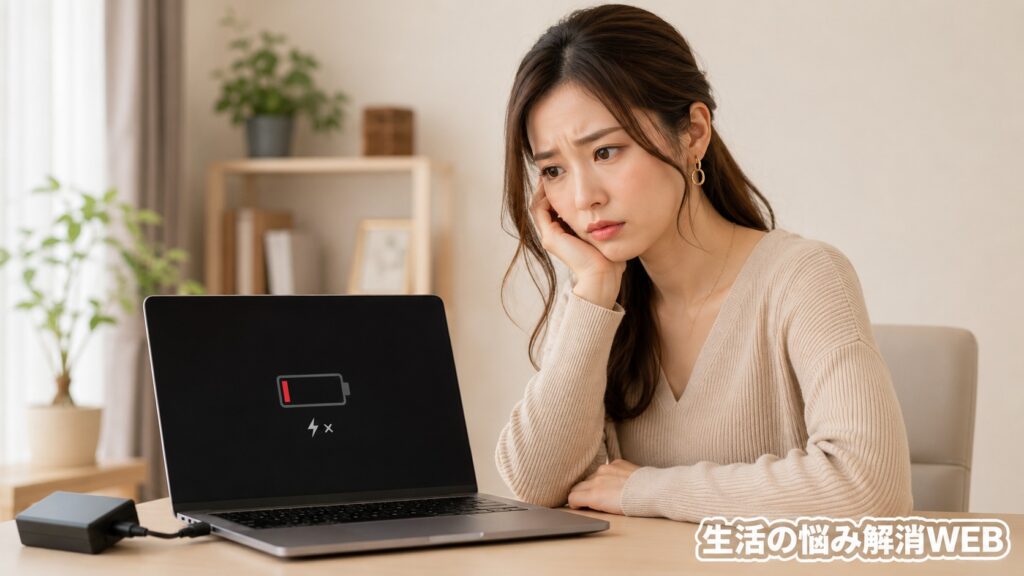
パソコンが充電できない時は、本体だけでなく、充電器・コンセント・バッテリー・内部部品など、いくつかの場所に原因が隠れていることがあります。
まずは、よくある原因を一覧で確認しておきましょう。
| 番号 | 原因 | 起こりやすい状態 | 注意度 |
|---|---|---|---|
| ① | 充電器やACアダプターの不具合 | ランプが点かない・充電マークが出ない | 高 |
| ② | コンセントや電源タップの問題 | 別の家電も反応しない | 中 |
| ③ | 充電端子やケーブルの接触不良 | 角度を変えると反応する | 高 |
| ④ | バッテリーの劣化 | 充電してもすぐ減る | 中 |
| ⑤ | 静電気や一時的なフリーズ | 突然電源が入らない | 中 |
| ⑥ | 内部部品や基板の故障 | 異音・発熱・焦げ臭さがある | 高 |
| ⑦ | 水濡れや湿気による不具合 | 飲み物をこぼした後に起こる | 高 |
原因①:充電器やACアダプターの不具合
充電器側が故障しているケース
パソコンが充電できない時、まず疑いたいのが「充電器」や「ACアダプター」の不具合です。
本体に問題がなくても、電気を送る側にトラブルがあると、パソコンは充電されません。
| よくある状態 | 考えられる問題 |
|---|---|
| 充電ランプが点かない | ACアダプターの故障 |
| 充電マークが表示されない | ケーブル断線 |
| アダプターが異常に熱い | 内部劣化 |
| 充電できたりできなかったりする | 接触不良 |
長期間使った充電器は劣化しやすい
充電器は毎日使うことが多く、ケーブルの根元や差し込み部分に負担がかかりやすい部品です。
特に、以下のような使い方をしている場合は劣化しやすくなります。
- ケーブルを強く曲げて使っている
- 充電器を床に置いたまま使っている
- 持ち運び時にコードをきつく巻いている
- 純正ではない充電器を使っている
- 長年同じACアダプターを使っている
リユースショップでパソコンの買取前確認をしていた時も、本体は起動するのに付属アダプターだけ反応しないケースがありました。
見た目で分かりにくいこともある
充電器の不具合は、外側から見ただけでは分かりにくい場合があります。
断線していても外装が破れていないことがあり、内部だけで電気が通りにくくなっているケースもあります。
気づきやすい症状
- 充電マークが出ない
- ケーブルを動かすと反応が変わる
- 充電器から異音がする
- アダプター部分が熱くなりすぎる
- 焦げたようなにおいがする
焦げ臭い、変形している、コードが破れている場合は、充電器側の異常が疑われます。
原因②:コンセントや電源タップの問題
電気が届いていないケース
パソコン本体や充電器に問題がなくても、コンセントや電源タップ側で電気が届いていないことがあります。
意外と見落としやすい原因ですが、家庭内ではよくあるパターンです。
| 状況 | 起こりやすい原因 |
|---|---|
| 電源タップのスイッチがオフ | 通電していない |
| 延長コードが古い | 接触不良 |
| コンセントが緩い | 差し込み不良 |
| ブレーカーが落ちている | 部屋全体に電気が来ていない |
電源タップは劣化する
電源タップは一度設置すると長く使いがちですが、内部の接点は少しずつ劣化します。
ホコリがたまった状態や、タコ足配線が続いている状態では、通電が不安定になることもあります。
起こりやすい家庭環境
- パソコン周辺に配線が多い
- 電源タップを何年も交換していない
- 机の下にホコリがたまりやすい
- 複数の家電を同じタップで使っている
パソコン以外でも反応しない場合
同じコンセントでスマホ充電器やライトなども反応しない場合は、パソコンではなく電源側に原因がある可能性があります。
逆に、ほかの家電は問題なく使えるのにパソコンだけ反応しない場合は、充電器や本体側に原因が寄ってきます。
焦げ臭さや火花がある場合は、単なる接触不良ではなく危険なサインの可能性もあります。
原因③:充電端子やケーブルの接触不良
差し込み口が反応しにくくなる
充電端子やケーブルの接触不良も、パソコンが充電できない時によくある原因です。
特にノートパソコンは充電しながら使うことが多く、差し込み口に負担がかかりやすくなります。
| 症状 | 考えられる状態 |
|---|---|
| 角度を変えると充電される | 端子の緩み |
| 差し込みが浅い | 異物やホコリ |
| 充電中に途切れる | ケーブル根元の劣化 |
| 端子がぐらつく | 内部破損の可能性 |
ホコリや小さな異物が原因になることもある
充電端子の内部にホコリや小さなゴミが入ると、ケーブルが奥までしっかり入らないことがあります。
見た目では差し込めているように見えても、実際には接点がうまく合っていないことがあります。
リユース品の販売前クリーニングでは、端子まわりのホコリや汚れを確認することがありました。
端子部分は小さいため、少しの汚れでも接触に影響することがあります。
無理な差し込みは悪化につながる
充電できないからといって、ケーブルを強く押し込んだり、左右に大きく動かしたりすると、端子まわりを傷める原因になります。
特に「USB-C端子」のパソコンは差し込み口が小さく、内部の接点に負担がかかることがあります。
原因④:バッテリーの劣化
バッテリーは消耗品
ノートパソコンのバッテリーは、使い続けるうちに少しずつ劣化します。
スマホと同じように、充電と放電を繰り返すことで、満充電できる容量が減っていきます。
| バッテリー劣化の症状 | 起こりやすい状態 |
|---|---|
| 100%まで充電されない | 容量低下 |
| 充電してもすぐ減る | 劣化進行 |
| 電源を抜くと落ちる | バッテリー保持力の低下 |
| 充電中でも残量が増えない | 認識不良 |
使い方によって劣化の早さが変わる
バッテリーの劣化は、使用年数だけでなく使い方にも左右されます。
以下のような使い方が続くと、劣化しやすくなります。
- 常に充電器を挿したまま使う
- 高温の部屋で長時間使用する
- バッテリー残量0%のまま放置する
- 重い作業を長時間続ける
- 何年もバッテリー交換していない
電源が入らない症状につながることもある
バッテリーが大きく劣化していると、充電器を挿しても起動が安定しないことがあります。
本体が電気を受け取っていても、バッテリー側の状態が悪いと、電源が入らないように見えるケースがあります。
原因⑤:静電気や一時的なフリーズ
内部に電気が残っている状態
パソコンは精密機器のため、内部に電気が残ったり、静電気の影響を受けたりすると、一時的に電源が入らないことがあります。
これは必ずしも重大な故障とは限りません。
| 起こりやすい状況 | 症状 |
|---|---|
| 長時間使用した後 | 電源が反応しない |
| スリープ復帰後 | 画面が真っ暗 |
| 周辺機器を多く接続 | 起動が止まる |
| 冬場や乾燥した部屋 | 静電気の影響を受けやすい |
画面だけが映っていない場合もある
電源が入っていないように見えても、実際には本体が動いていて画面だけが表示されていないこともあります。
ファンの音、キーボードのランプ、電源ランプなどが点いている場合は、画面表示やスリープ復帰の不具合も考えられます。
周辺機器が影響することもある
「外付けHDD、USBメモリ、マウス、プリンター」などを接続したまま起動すると、まれに起動が不安定になることがあります。
リユースショップの動作確認でも、まず周辺機器を外して本体だけで確認することが多くありました。
原因⑥:内部部品や基板の故障
本体内部に不具合があるケース
充電器やコンセントに問題がなく、放電しても反応しない場合は、内部部品の故障が疑われます。
マザーボード、電源回路、メモリ、ストレージなどの不具合で、電源が入らない症状につながることがあります。
| 症状 | 疑われる箇所 |
|---|---|
| 電源ランプだけ点く | 基板やメモリ |
| ファンだけ回る | 画面・基板 |
| 起動音はするが画面が黒い | 液晶・グラフィック |
| まったく反応しない | 電源回路 |
異音や焦げ臭さは注意が必要
内部部品の故障では、異音、発熱、焦げ臭さなどが出ることがあります。
このような症状がある場合、通電を続けると状態が悪化する可能性があります。
注意したいサイン
- 焦げたようなにおいがする
- 本体が異常に熱い
- パチッという音がした
- 煙が出た
- 電源を入れるたびに落ちる
- 以前から動作が不安定だった
経年劣化で起こることもある
長年使ったパソコンでは、内部の部品が劣化して電源トラブルが起こることがあります。
特に「5年以上」使っている場合は、バッテリーだけでなく内部部品の寿命も考える必要があります。
原因⑦:水濡れや湿気による不具合
水分は電源トラブルにつながりやすい
パソコンに飲み物をこぼした後や、湿気の多い場所で使っていた後に充電できなくなった場合は、水濡れや湿気の影響が考えられます。
水分が内部に入ると、ショートや腐食の原因になります。
| 状況 | 起こりやすい不具合 |
|---|---|
| 飲み物をこぼした | 基板ショート |
| 湿気の多い部屋で保管 | 端子の腐食 |
| 結露した状態で起動 | 内部不具合 |
| 雨の日に持ち運んだ | 水分侵入 |
すぐ症状が出ないこともある
水濡れは、直後に問題なく使えても、時間が経ってから不具合が出ることがあります。
内部に残った水分や糖分が原因で、端子や基板が少しずつ傷むことがあるためです。
リユース現場でも慎重に見るポイント
買取前の動作確認では、水濡れ跡や端子の変色がないかを確認することがありました。
水濡れが疑われるパソコンは、見た目がきれいでも内部故障のリスクがあるため、慎重な判断が必要です。
部屋の湿気が多い環境でパソコンを使っている場合は、湿気対策もあわせて見直しておくと安心です。
今日からできるパソコンが充電できない時の対策
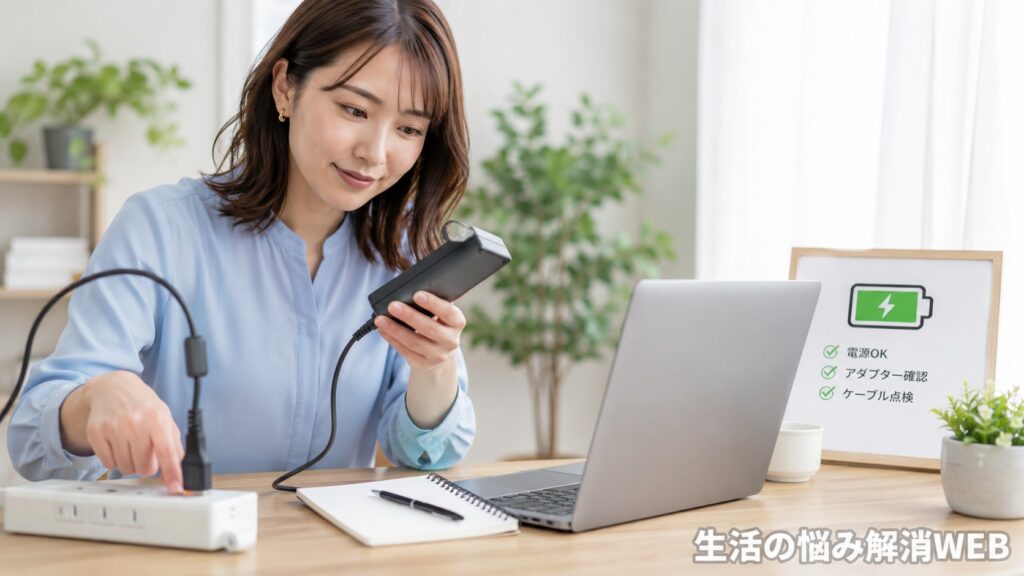
ここからは、家庭で確認できる対策を順番に解説します。
原因を一つずつ切り分けることで、修理が必要なのか、自宅で改善できる可能性があるのかを判断しやすくなります。
| 優先度 | 対策 | まず確認すること | 難易度 |
|---|---|---|---|
| ① | コンセントと電源タップを確認する | 電気が来ているか | 低 |
| ② | 充電器とケーブルを確認する | ランプ・断線・発熱 | 低 |
| ③ | 端子まわりを確認する | ホコリ・ぐらつき | 低 |
| ④ | 放電を試す | 一時的なフリーズ | 中 |
| ⑤ | 周辺機器を外して起動する | 外部機器の影響 | 低 |
| ⑥ | バッテリー状態を確認する | 劣化・残量表示 | 中 |
| ⑦ | 修理・買い替えを判断する | 危険症状・使用年数 | 中 |
対策①:コンセントと電源タップを確認する
まず電気が来ているか確認する
最初に確認したいのは、パソコンまで電気が届いているかどうかです。
本体を疑う前に、コンセントや電源タップを見直すと原因を切り分けやすくなります。
| 確認する場所 | チェック内容 |
|---|---|
| 壁のコンセント | 別の家電が使えるか |
| 電源タップ | スイッチがオンか |
| 延長コード | 差し込みが緩くないか |
| ブレーカー | 部屋の電気が落ちていないか |
試す順番
以下の順番で確認すると、無駄なくチェックできます。
- 電源タップのスイッチを確認する
- ACアダプターを壁のコンセントに直接挿す
- 別のコンセントでも試す
- ほかの家電が動くか確認する
NG/OK比較
| NG | OK |
|---|---|
| タコ足配線のまま使い続ける | 壁のコンセントで直接確認する |
| ホコリが多い電源タップを使う | きれいな状態で使う |
| 緩い差し込みを放置する | しっかり奥まで挿す |
電源まわりにホコリが多い場合は、発熱やトラブルの原因になることもあります。
電源タップやブレーカーまわりも一緒に確認したい方は、こちらの記事も参考になります。
対策②:充電器とケーブルを確認する
充電器の状態を見る
コンセントに問題がなければ、次に充電器とケーブルを確認します。
特に、充電ランプの有無、コードの傷み、アダプターの発熱は重要なチェックポイントです。
| 確認項目 | 見るポイント |
|---|---|
| 充電ランプ | 点灯しているか |
| ケーブル | 破れ・曲がり・断線跡 |
| アダプター | 異常な発熱がないか |
| 差し込み | 奥まで入っているか |
純正品かどうかも確認する
パソコンは機種によって必要な出力が異なります。
見た目が同じような充電器でも、出力が足りないと充電できないことがあります。
確認したいポイント
- 純正充電器か
- 対応機種に合っているか
- 出力不足ではないか
- 変換アダプターを使っていないか
- コードに傷や変形がないか
危険な充電器は使わない
以下の状態がある充電器は、無理に使わないようにしましょう。
- 焦げ臭い
- コードが破れている
- アダプターが膨らんでいる
- 異常に熱くなる
- パチパチ音がする
リユースショップでも、コード被膜が傷んだACアダプターは販売前に除外することがありました。
充電できるかどうかだけでなく、安全に使える状態かを確認することが大切です。
充電器やケーブルの劣化は、スマホでもよく起こるトラブルなので、あわせて確認しておくと原因を切り分けやすくなります。
対策③:充電端子まわりを確認する
差し込み口を見直す
充電器に問題がなさそうな場合は、パソコン本体の充電端子を確認します。
端子にホコリが詰まっていたり、差し込みが緩くなっていたりすると、充電が安定しません。
| 確認項目 | チェック内容 |
|---|---|
| 端子内部 | ホコリや異物がないか |
| 差し込み感 | 緩すぎないか |
| 角度 | 動かすと反応が変わるか |
| 破損 | 端子が曲がっていないか |
家庭でできる範囲
家庭でできるのは、外から見える範囲の確認までです。
無理に内部をこじ開けたり、金属のピンで奥を掃除したりするのは避けましょう。
できること
- 端子まわりを目視する
- ホコリが多い場所を避ける
- 乾いた柔らかい布で外側を拭く
- ケーブルをまっすぐ差し込む
避けたいこと
- 金属ピンを差し込む
- 強くこする
- 接点復活剤をむやみに使う
- 端子を力任せに動かす
ぐらつきがある場合
充電端子が明らかにぐらつく場合は、本体内部の接点が傷んでいる可能性があります。
この状態で無理に充電を続けると、さらに破損が広がることがあります。
USB-C端子や充電口の接触不良については、ゲーム機の充電トラブルでも似た確認ポイントがあります。

対策④:放電を試す
一時的な不具合をリセットする
充電器を挿しても反応がない場合は、放電で改善することがあります。
放電とは、パソコン内部に残った電気を抜き、一時的な不具合をリセットする方法です。
| 手順 | 内容 |
|---|---|
| ① | 電源を切る |
| ② | 充電器を抜く |
| ③ | 周辺機器を外す |
| ④ | 電源ボタンを長押しする |
| ⑤ | 少し待ってから再接続する |
一般的な放電手順
機種によって方法は異なりますが、一般的には以下の流れで確認します。
- パソコンから充電器を抜く
- USB機器や外付け機器をすべて外す
- 電源ボタンを15〜30秒ほど長押しする
- 数分待つ
- 充電器を挿して起動を試す
バッテリーを取り外せる機種の場合は、バッテリーを外して放電する方法もあります。
ただし、内蔵バッテリー式の機種は無理に分解しないでください。
放電で改善しやすいケース
放電は、以下のような症状で試す価値があります。
- 電源ボタンを押しても反応しない
- スリープ後に画面が真っ暗
- 電源ランプだけ点く
- 充電器を挿しても変化がない
- 直前まで普通に使えていた
店頭で動作確認をしていた時も、放電後に起動するパソコンはありました。
ただし、焦げ臭さや水濡れがある場合は放電よりも使用停止を優先しましょう。
一時的なフリーズや再起動で改善する不具合については、スマホの画面トラブル記事でも詳しく解説しています。
対策⑤:周辺機器を外して起動する
本体だけで確認する
パソコンが起動しない時は、接続している周辺機器をすべて外して確認します。
外部機器が影響して、起動が不安定になることがあるためです。
| 外すもの | 理由 |
|---|---|
| USBメモリ | 起動順序に影響することがある |
| 外付けHDD | 読み込み不良の原因になる |
| プリンター | 接続エラーが出ることがある |
| マウス・キーボード | 認識不良の切り分けになる |
| HDMIケーブル | 画面出力先の確認になる |
確認する順番
周辺機器を外したら、以下の順番で確認します。
- 充電器だけを接続する
- 電源ボタンを押す
- ランプやファンの反応を見る
- 画面表示があるか確認する
- 起動後に周辺機器を一つずつ戻す
画面出力の確認も大切
ノートパソコンでは、本体は起動しているのに画面が映っていないケースもあります。
外部モニターを使っている場合は、表示先が切り替わっていないかも確認しましょう。
パソコンまわりのコードや周辺機器が多い場合は、配線整理をしておくとトラブルの切り分けもしやすくなります。

対策⑥:バッテリー状態を確認する
充電できてもすぐ減る場合
電源は入るものの、充電が増えない、すぐにバッテリーが切れる場合は、バッテリー劣化を疑います。
この場合は、パソコン本体の設定画面やメーカー診断ツールで状態を確認できることがあります。
| 症状 | 確認したいこと |
|---|---|
| 充電が増えない | バッテリー認識 |
| すぐ電源が落ちる | 劣化具合 |
| 100%にならない | 最大容量 |
| 充電器を抜くと落ちる | バッテリー保持力 |
使用年数も判断材料になる
バッテリーは消耗品のため、使用年数も大切な判断材料です。
使用頻度にもよりますが、数年使ったノートパソコンでは劣化が進んでいる可能性があります。
確認したい目安
- 3年以上ほぼ毎日使っている
- 充電回数が多い
- 発熱しやすくなった
- 残量表示が急に変わる
- 充電器なしで使えない
バッテリー交換か本体買い替えか
バッテリーだけの問題であれば、交換で改善する可能性があります。
ただし、古いパソコンで動作が遅い、OSサポートが不安、ほかの不具合もある場合は、買い替えを検討するタイミングです。
現場でも、バッテリー劣化だけなら評価できることがありますが、電源不良と内部故障が重なると修理費が高くなりやすい印象でした。
バッテリーや電池の劣化サインをもう少し知りたい方は、こちらの記事も参考になります。
対策⑦:修理・買い替えを判断する
家庭で無理をしない症状
次のような症状がある場合は、家庭で無理に使い続けないことが大切です。
| 症状 | 判断の目安 |
|---|---|
| 焦げ臭い | すぐ使用を中止 |
| 煙が出た | 通電しない |
| 異常に熱い | 冷めるまで触らない |
| 水濡れした | 電源を入れない |
| 何度も落ちる | 内部故障を疑う |
| コードが破れている | 充電器を交換検討 |
修理を検討したいケース
以下に当てはまる場合は、メーカーや修理業者への相談を検討しましょう。
- 保証期間内である
- 購入から数年以内
- データを取り出したい
- 仕事用で早く復旧したい
- 充電器を替えても改善しない
- 放電しても反応しない
特にデータが大切な場合は、自己判断で分解しないほうが安全です。
買い替えを検討したいケース
修理費が高くなりやすい場合や、使用年数が長い場合は、買い替えも現実的な選択肢です。
買い替えを考えたい目安
- 5年以上使っている
- 修理費が高額
- バッテリー以外も不調
- 起動や動作がかなり遅い
- OSやソフトのサポートが不安
- 充電トラブルを何度も繰り返す
修理するか買い替えるか迷う時は、「直してあと何年使えるか」を基準に考えると判断しやすくなります。
家電全体の寿命サインや買い替え判断も知っておくと、修理費をかけるべきか判断しやすくなります。
まとめ:パソコンが充電できない時は原因を切り分けて対処しよう

パソコンが充電できない・電源が入らない時は、いきなり故障と決めつけず、電源まわりから順番に確認することが大切です。
まずは、症状ごとに考えられる原因を振り返っておきましょう。
| 症状・状況 | 考えられる原因 | まず確認したいこと |
|---|---|---|
| 充電マークが出ない | 充電器・端子の不具合 | ACアダプターと差し込み |
| 電源がまったく入らない | 放電・内部故障 | 放電とランプの反応 |
| 角度を変えると充電される | 接触不良 | 端子のぐらつき |
| 充電してもすぐ減る | バッテリー劣化 | 使用年数と残量表示 |
| 焦げ臭い・熱い | 電源系統の異常 | すぐ使用を中止 |
| 水濡れ後に不調 | 内部ショートの可能性 | 通電せず相談 |
まずは安全に確認できる範囲から
家庭で確認する場合は、以下の順番で見直すと分かりやすいです。
- コンセントと電源タップを確認する
- 充電器とケーブルを確認する
- 充電端子まわりを見る
- 周辺機器を外す
- 放電を試す
- バッテリー状態を確認する
- 改善しなければ修理や買い替えを検討する
この順番なら、危険な分解をせずに原因を切り分けやすくなります。
無理に使わないほうがいい症状
以下の症状がある場合は、無理に充電したり、何度も電源を入れたりしないようにしましょう。
- 焦げ臭い
- 煙が出た
- 本体や充電器が異常に熱い
- コードが破れている
- 水濡れした
- 異音がする
- 電源が何度も落ちる
このような状態では、確認よりも安全を優先することが大切です。
修理・買い替えの目安
| 状況 | 判断の目安 |
|---|---|
| 保証期間内 | メーカー相談を優先 |
| 充電器だけ不調 | 充電器交換を検討 |
| バッテリーのみ劣化 | バッテリー交換を検討 |
| 5年以上使用 | 買い替えも視野に入れる |
| 内部故障の疑い | 修理費と買い替え費を比較 |
| データが重要 | 自己分解せず相談 |
パソコンの充電トラブルは、「充電器」や「電源タップ」のような身近な原因で起こることもあれば、内部故障が関係していることもあります。
まずは安全に確認できる範囲から順番に切り分け、「焦げ臭い・発熱・水濡れ」などの危険な症状がある場合は無理に使わず、早めに修理相談や買い替え判断を進めましょう。
停電や電源トラブルが起きた時の備えも知っておくと、パソコン以外の家電トラブルにも落ち着いて対応しやすくなります。

最後までお読みいただき、ありがとうございました。
コメント