
「昨日まで届いていたLINEの通知が急に来なくなった…」
「着信は分かるのに、メールやアプリの通知だけ表示されない…」
「設定を見ても原因が分からず、買い替えるべきか迷っている…」
スマートウォッチに通知が来ない(届かない)と、メッセージや着信を見逃しやすくなり、腕時計としては動いていても不便に感じます。
ただし、通知トラブルの多くは本体故障ではありません。
ほとんどのケースでスマートフォンとの接続や通知許可、省電力機能などの設定が関係しています。
そこでこの記事では、「スマートウォッチの通知が来ない原因」を整理し、「家庭で試せる対処法」を優先順位に沿って解説します。
- スマートウォッチに通知が来ない主な原因
- LINEなど一部アプリだけ届かない理由
- Bluetoothや通知許可の確認方法
- 再起動・再接続を試す正しい順番
- 修理や買い替えを検討する目安
スマートウォッチの通知が来ない主な原因と仕組み
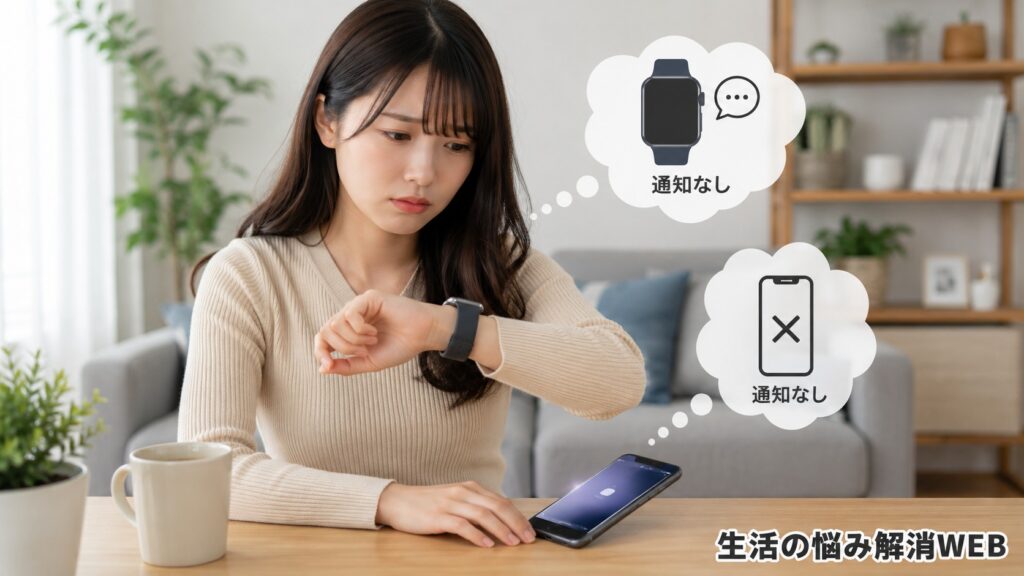
スマートウォッチの通知は、スマートフォンで受信した情報をBluetoothやWi-Fi経由で時計側へ転送する仕組みが一般的です。
そのため、時計本体だけでなく、スマートフォン側の設定や連携アプリの状態も確認する必要があります。
| 番号 | 原因 | 起こりやすい状態 | 注意度 |
|---|---|---|---|
| 1 | スマートフォンとの接続が切れている | すべての通知が突然来なくなった | 中 |
| 2 | アプリの通知許可がオフ | LINEなど特定アプリだけ届かない | 低 |
| 3 | 連携アプリの通知設定がオフ | スマホには届くが時計には表示されない | 低 |
| 4 | おやすみ・集中・シアターモードが有効 | 振動や画面表示が反応しない | 低 |
| 5 | 省電力設定で連携アプリが停止している | しばらくすると通知が途切れる | 中 |
| 6 | OSやアプリの一時的な同期不良 | 更新後や再起動後から届かない | 中 |
| 7 | 本体の装着判定・センサーに問題がある | 腕に着けてもロック状態になる | 中 |
| 8 | 水濡れ・衝撃・バッテリー劣化などの故障 | 発熱や再起動も同時に起こる | 高 |
原因①:スマートフォンとの接続が切れている
通知転送に必要な通信
スマートウォッチの多くは、スマートフォンとBluetoothなどでつながっている間に通知を受信します。
接続が切れると、時計表示や歩数計は使えていても、電話やメッセージの通知だけ届かなくなることがあります。
接続が切れやすい場面
- スマートフォンと時計の距離が離れている
- Bluetoothを一度オフにした
- 機内モードを使用した
- スマートフォンを再起動した
- 連携アプリを終了した
- 複数のスマートフォンと接続を試した

店頭の動作確認でも、時計本体に異常がなく、以前のスマートフォンとの登録情報が残っているため接続できないケースがありました。
原因②:スマートフォン側の通知許可がオフになっている
時計には存在しない通知を転送できない
スマートフォン側でアプリの通知が無効になっている場合、時計側で通知をオンにしても表示されません。
特に「LINE・メール・電話」など、一部のアプリだけ届かないときに考えられる原因です。
設定が変わるきっかけ
- アプリを再インストールした
- OSをアップデートした
- 初回設定で通知を許可しなかった
- 通知を長押しして誤って無効にした
- 通知カテゴリーの一部だけオフにした
| 症状 | 考えられる状態 |
|---|---|
| LINEだけ来ない | LINEの通知許可がオフ |
| メッセージは来るが着信は来ない | 電話・着信通知の設定がオフ |
| 音は鳴るが内容が出ない | プレビュー表示が制限されている |
| 特定の相手だけ来ない | アプリ内で個別通知をミュートしている |
原因③:時計の連携アプリで通知が許可されていない
スマホと時計の間にある設定
スマートウォッチでは、スマートフォン本体の通知設定とは別に、専用の連携アプリ内で「時計へ転送するアプリ」を選択します。
Galaxy Wearable、Google Pixel Watch、Wear OS、Fitbit、各メーカーの専用アプリなどが該当します。
初期設定で見落としやすい項目
- 通知へのアクセス
- アプリ通知
- 電話の権限
- 連絡先の権限
- バックグラウンド動作
- Bluetooth付近のデバイス権限
買取前の確認では、ペアリング自体は完了していても、通知アクセスだけ許可されていない端末が珍しくありませんでした。
原因④:おやすみモードや集中モードが有効になっている
通知を止める機能が働いている
スマートフォンや時計には、通知音・振動・画面点灯を抑えるモードがあります。
メーカーによって名称は異なりますが、機能が有効な間は通知が届いていても気づけない場合があります。
代表的なモード
| 機能名の例 | 主な動作 |
|---|---|
| おやすみモード | 通知音や振動を抑える |
| 集中モード | 指定したアプリ以外を制限する |
| シアターモード | 画面点灯や通知動作を抑える |
| 睡眠モード | 睡眠時間中の通知を制限する |
| 機内モード | Bluetoothや通信を停止することがある |
時計とスマートフォンでモードが連動し、片方を有効にしただけで両方の通知が抑制される機種もあります。
原因⑤:省電力設定で連携アプリが停止している
バックグラウンド動作が制限される
Androidスマートフォンでは、電池消費を抑えるため、長時間使用していないアプリの動作を止めることがあります。
連携アプリが停止すると、画面を開いている間だけ通知が届き、閉じてしばらくすると途切れる状態になりやすいです。
省電力が原因の可能性が高い症状
- スマートフォンを操作した直後だけ通知が来る
- 連携アプリを開くとまとめて通知される
- 夜間やバッテリー残量低下時に止まる
- 数時間ごとに接続が切れる
- スマートフォンを再起動すると一時的に直る
原因⑥:OSやアプリの同期が一時的に乱れている
更新後に起こることがある
スマートフォン、時計、連携アプリは、それぞれ別のソフトウェアで動作しています。
更新のタイミングや一時的な処理エラーによって、接続表示は正常でも通知だけ同期されないことがあります。
起こりやすいタイミング
- OSアップデート直後
- 連携アプリの更新後
- ペアリング設定を変更した後
- スマートフォンの機種変更後
- バックアップから復元した後
- 長期間再起動していないとき
販売前の動作確認でも、再起動前は通知が不安定だったものの、端末と時計を順番に再起動すると正常化するケースがありました。
原因⑦:装着判定やロック状態に問題がある
時計が腕から外れていると判断している
一部のスマートウォッチは、腕に装着してロックが解除されているときに通知を表示します。
ベルトが緩い、センサー部分が汚れている、タトゥーや衣服などで読み取りにくい状態では、時計が未装着と判断する場合があります。
気づきやすい症状
- 腕に着けているのに頻繁にロックされる
- パスコード入力を何度も求められる
- 通知がスマートフォン側だけに表示される
- 心拍数測定も途切れる
- ベルトを締め直すと一時的に改善する
原因⑧:水濡れ・衝撃・バッテリー劣化などの故障
設定以外の不具合
通知が来ないだけでなく、発熱・再起動・充電不良なども起きている場合は、本体内部の故障が疑われます。
落下や強い衝撃、水濡れ、充電端子の腐食、バッテリー劣化などがきっかけになることがあります。
使用を中止したい症状
- 触れないほど熱くなる
- 焦げ臭いにおいがする
- バッテリーが膨らんでいる
- 画面や背面が浮いている
- 充電中に異音や煙が出る
- 水濡れ後から動作が不安定
- 再起動を繰り返す
このような症状がある場合は、充電や再設定を続けず、メーカーや修理店へ相談する必要があります。
今日からできるスマートウォッチの通知対策
通知トラブルは、簡単な設定から順番に確認すると原因を絞り込みやすくなります。
初期化から始めるとデータや設定が消える可能性があるため、まずは「接続・権限・モード」の確認から進めましょう。
| 優先度 | 対策 | まず確認すること | 難易度 |
|---|---|---|---|
| 1 | 通知テストと接続状態の確認 | すべてか一部のアプリか | 簡単 |
| 2 | スマートフォンの通知許可を確認 | 対象アプリがオンか | 簡単 |
| 3 | 連携アプリの通知設定を確認 | 時計への転送がオンか | 簡単 |
| 4 | 通知を止めるモードを解除 | 集中・睡眠・機内モード | 簡単 |
| 5 | 省電力設定を見直す | バックグラウンド制限 | 普通 |
| 6 | スマホと時計を再起動する | 一時的な同期不良 | 簡単 |
| 7 | 再同期・再ペアリングを行う | 登録情報の不整合 | 普通 |
| 8 | 更新・初期化・修理を検討する | 改善しない場合のみ | 難しい |
対策①:どの通知が来ないのかを切り分ける
まず通知テストをする
家族や別の端末から、電話・SMS・LINEなどを送って通知状態を確認します。
| テスト結果 | 次に確認する場所 |
|---|---|
| すべて届かない | 接続状態・連携アプリ |
| 一部アプリだけ届かない | アプリごとの通知許可 |
| 音や振動だけない | 時計のサウンド・モード |
| スマホには届く | 時計側の転送設定 |
| スマホにも届かない | スマホ側のアプリ設定 |
接続マークも確認
- 時計に切断マークが出ていないか
- スマートフォンのBluetoothがオンか
- 時計が別の端末につながっていないか
- 時計とスマートフォンを近くに置いているか
最初に症状を分けることで、関係のない設定を何度も変更せずに済みます。
スマートウォッチだけでなく、イヤホンやスピーカーなどほかの機器でも接続が不安定な場合は、Bluetooth全体の設定や電波環境に問題がないか確認してみましょう。
対策②:スマートフォン側の通知許可をオンにする
iPhoneの確認例
「設定」から「通知」を開き、対象アプリの通知許可を確認します。
- 通知を許可
- ロック画面
- 通知センター
- バナー
- サウンド
- プレビュー表示
Androidの確認例
「設定」から「通知」または「アプリ」を開き、対象アプリを選択します。
- すべての通知
- メッセージ通知
- 着信通知
- ロック画面への表示
- ポップアップ表示
- 通知カテゴリー
設定名や場所は、スマートフォンのメーカーやOSバージョンによって異なります。
対策③:連携アプリの通知設定を確認する
時計へ送るアプリを選ぶ
スマートウォッチの連携アプリを開き、「通知」「アプリ通知」「時計の通知」などの項目を確認します。
- LINE
- 電話
- メッセージ
- メール
- カレンダー
- SNSアプリ
Androidでは通知アクセスも確認
連携アプリに「通知へのアクセス」が許可されていない場合は、スマートフォンへ届いた通知を読み取れません。
権限設定を変更した後は、連携アプリを一度開き、時計との同期が完了するまで待ちます。
対策④:通知を止めるモードを解除する
時計側のクイック設定を見る
時計の画面を上または下へスワイプし、次のアイコンが有効になっていないか確認します。
- 月のマーク
- ベッドのマーク
- 映画・シアターのマーク
- 飛行機のマーク
- ベルに斜線が入ったマーク
スマートフォン側も確認
集中モードやおやすみモードが時計と同期されている場合は、スマートフォン側でも解除します。
解除後はテスト通知を送り、「画面表示・振動・音」の3点を確認してください。
対策⑤:省電力とバックグラウンド制限を見直す
Androidで確認したい項目
連携アプリの設定画面から、バッテリーやデータ通信の制限を確認します。
- バックグラウンド動作を許可
- バックグラウンドデータを許可
- バッテリー最適化の対象外にする
- スリープ中のアプリから除外
- 自動起動を許可
やりすぎには注意
すべてのアプリを制限対象外にすると、スマートフォンの電池消費が増える可能性があります。
変更するのは、スマートウォッチの連携に必要な公式アプリを中心にしてください。
対策⑥:スマートフォンと時計を順番に再起動する
おすすめの手順
- スマートフォンの連携アプリを終了する
- スマートウォッチを再起動する
- スマートフォンを再起動する
- Bluetoothがオンになったことを確認する
- 連携アプリを開いて同期する
- テスト通知を送る
強制終了は必要なときだけ
画面が動かない場合を除き、通常の電源メニューから再起動します。
強制再起動の操作は機種ごとに異なるため、説明書やメーカー公式サポートを確認してください。
スマートフォン自体が固まる、設定画面が開かない、操作への反応が遅い場合は、時計側ではなくスマホ側の一時的な不具合も確認しておく必要があります。
対策⑦:同期のやり直しや再ペアリングを試す
先に軽い同期を試す
- 連携アプリを開く
- 手動同期を実行する
- Bluetoothを一度オフにして戻す
- 時計をスマートフォンへ近づける
- Wi-Fiやモバイル通信を確認する
再ペアリングは最後に行う
改善しない場合は、時計とスマートフォンの登録を解除し、再度ペアリングします。
| 再ペアリング前の確認 | 理由 |
|---|---|
| 時計のデータを同期する | 記録の消失を防ぐ |
| アカウント情報を確認する | 再ログインに必要 |
| 充電残量を確保する | 設定途中の電源切れを防ぐ |
| 説明書を確認する | 機種ごとに解除方法が異なる |
リユース品では、前の利用者の登録情報が残っていると、通常の再接続だけでは改善しない場合があります。
対策⑧:OS更新・初期化・修理を検討する
まず更新を確認
スマートフォン、時計、連携アプリを利用可能な最新状態へ更新します。
更新中は充電残量を確保し、通信が安定した場所で操作してください。
初期化を検討する目安
- 再起動と再ペアリングで改善しない
- すべての通知が継続して届かない
- 設定画面が正常に開かない
- アップデート後から不具合が続く
初期化すると、時計内のデータや各種設定が消える可能性があるため、バックアップや同期を済ませてから行います。
修理・買い替えの目安
| 状態 | 判断の目安 |
|---|---|
| 通知だけが来ない | 設定・同期を優先して確認 |
| バッテリーが急減する | 劣化やソフト不良を確認 |
| 発熱や膨張がある | 使用を中止して修理相談 |
| 水濡れ後から不安定 | 内部点検を検討 |
| 数年使用し複数の不具合がある | 買い替えも比較 |
| 保証期間内 | メーカーサポートを優先 |
販売前の修理判断では、通知だけの不具合なら設定確認を優先し、充電・発熱・再起動まで重なる場合は内部故障の可能性を考えます。
スマートウォッチだけでなく、連携しているスマートフォンにも異常な発熱やバッテリーの急減がある場合は、安全面を優先して使用環境や電池状態を確認してください。

まとめ:スマートウォッチの通知は順番に設定を確認しよう
| 症状・状況 | 考えられる原因 | まず確認したいこと |
|---|---|---|
| すべての通知が来ない | 接続切れ・連携アプリ停止 | Bluetoothと接続表示 |
| 特定アプリだけ来ない | 個別通知がオフ | スマホと連携アプリの許可 |
| 振動や音だけない | 集中・睡眠モード | 時計のクイック設定 |
| 時々通知が止まる | 省電力・バックグラウンド制限 | 連携アプリの電池設定 |
| 更新後から来ない | 一時的な同期不良 | 再起動と再同期 |
| 発熱や再起動も起こる | 本体・バッテリー故障 | 使用中止と修理相談 |
まずは簡単な項目から確認する
スマートウォッチの通知が来ないときは、次の順番で確認すると効率的です。
- どのアプリの通知が来ないか調べる
- Bluetoothの接続を確認する
- スマートフォンの通知許可を確認する
- 連携アプリの通知設定を確認する
- 集中モードや睡眠モードを解除する
- スマートフォンと時計を再起動する
- 必要に応じて再ペアリングする
無理に使わないほうがよい症状
- 強い発熱
- 焦げ臭いにおい
- 煙や異音
- バッテリーの膨張
- 充電端子やケーブルの異常
- 水濡れ後の動作不良
- 再起動や電源切れの繰り返し
通知だけの問題であれば設定で改善する可能性がありますが、安全に関わる症状がある場合は使用や充電を中止してください。
まずはスマートフォンと時計の接続状態を確認し、届かないアプリをひとつずつ切り分けるところから始めましょう。
通知設定を見直しても改善せず、充電不良・発熱・再起動など複数の症状が出ている場合は、修理費用と使用年数を比較しながら買い替えも検討しましょう。
最後までお読みいただき、ありがとうございました。
コメント