




















「録音ボタンを押しても録音が始まらない…」
「録音ファイルは残っているのに音が入っていない…」
「故障なのか、まだ自分で直せるのか分からない…」
ボイスレコーダーが録音できないと、会議や講義、インタビューなどの大切な音声を残せず困ってしまいます。
ただし、録音できない原因は本体故障とは限りません。
空き容量の不足、HOLD機能、保存先の設定、電池残量、SDカードの異常など、家庭で確認できる問題もあります。
そこで本記事では、「ボイスレコーダーが録音できない原因」を症状別に整理し、「自分で試せる対処法」から「修理・買い替えの判断目安」まで順番に解説します。
- ボイスレコーダーが録音できない主な原因
- 録音が始まらない場合の確認ポイント
- 録音ファイルが無音になる理由
- SDカードや電池を確認する手順
- 初期化前に注意したいこと
- 修理や買い替えを検討する目安
ボイスレコーダーが録音できない主な原因と症状
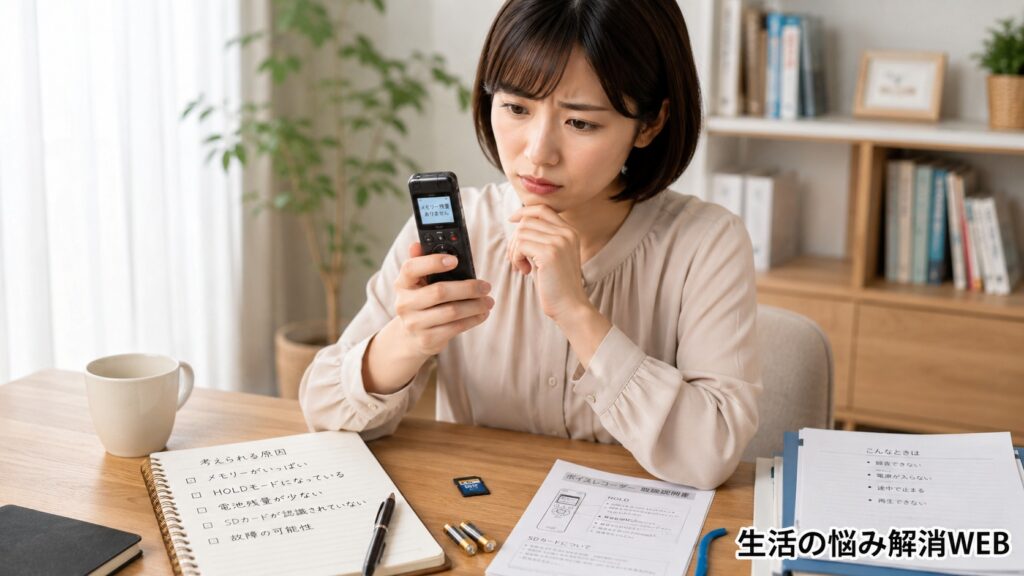
ボイスレコーダーが録音できないときは、まず「録音自体が始まらないのか」「録音はできるが音が入らないのか」を確認することが重要です。
症状によって、疑うべき原因が異なります。
| 番号 | 原因 | 起こりやすい状態 | 注意度 |
|---|---|---|---|
| 1 | 内蔵メモリーやSDカードの容量不足 | 録音開始直後に停止する、容量エラーが表示される | 中 |
| 2 | HOLD機能や録音一時停止が有効 | ボタンを押しても反応しない、録音時間が進まない | 低 |
| 3 | 電池残量不足や電源供給の不安定 | 電源が落ちる、録音途中で停止する | 中 |
| 4 | SDカードの異常や非対応 | カードエラー、録音先を認識しない | 中 |
| 5 | 保存先や録音設定の間違い | 録音ファイルが見つからない、録音できるフォルダーがない | 低 |
| 6 | マイクや入力設定の問題 | ファイルは作成されるが無音または音が小さい | 中 |
| 7 | ファイル数やフォルダー上限 | 空き容量があるのに録音できない | 中 |
| 8 | 水濡れ・落下・内部故障 | 異音、発熱、操作不能、症状を繰り返す | 高 |
原因①:内蔵メモリーやSDカードの容量が不足している
ボイスレコーダーは、録音した音声を内蔵メモリーまたはSDカードへ保存します。
保存先の空き容量がなくなると、新しい録音を開始できなかったり、録音途中で停止したりします。
気づきやすい症状
- 「メモリーがいっぱいです」などの表示が出る
- 録音ボタンを押してもすぐ停止する
- 残り録音可能時間が極端に短い
- 長時間録音の途中で突然終了する
容量が減りやすい使い方
| 使用状況 | 容量を消費しやすい理由 |
|---|---|
| 高音質モードで録音している | 1分あたりのデータ量が大きい |
| 長時間の会議や講義を保存している | ファイルが積み重なりやすい |
| 古い録音を削除していない | 使用済み容量が減らない |
| WAVなどの非圧縮形式を使用している | MP3よりファイル容量が大きくなりやすい |

買取前の動作確認を行う際も、故障品と思われて持ち込まれたボイスレコーダーが、実際にはメモリー容量不足だったケースがあります。
原因②:HOLD機能や録音一時停止が有効になっている
ボイスレコーダーには、持ち運び中の誤操作を防ぐ「HOLD機能」が付いている機種があります。
HOLDが有効な状態ではボタン操作が無効になるため、録音ボタンを押しても反応しません。
HOLD状態で起こりやすいこと
- すべての操作ボタンが反応しない
- 画面に「HOLD」と表示される
- 電源は入るが録音を開始できない
- 録音停止ボタンも操作できない
一時停止との違い
| 状態 | 画面やランプの特徴 | 録音データ |
|---|---|---|
| HOLD | ボタン操作全体が無効になる | 録音中なら継続する機種もある |
| 録音一時停止 | 録音マークやランプが点滅する | 一時停止中の音声は記録されない |
| 録音停止 | 録音時間が進まない | その時点でファイルが保存される |
録音ランプが点灯しているように見えても、点滅している場合は一時停止になっている可能性があります。
原因③:電池残量が少ない、または電源供給が不安定
ボイスレコーダーは、録音中にマイクやメモリーへの書き込みを続けるため、一定の電力が必要です。
電池残量が少ないと、電源は入っても録音開始時に停止したり、録音途中で電源が落ちたりすることがあります。
起こりやすい症状
- 電池マークが点滅している
- 録音を始めると電源が切れる
- 再生はできるが録音できない
- USB接続中だけ正常に動く
- 新しい電池でも短時間で停止する
電源が不安定になる要因
- 長期間保管した乾電池を使用している
- 充電池が劣化している
- 電池端子が汚れている
- 電池の向きが正しくない
- USBケーブルやACアダプターとの相性が悪い
販売前クリーニングでは、電池端子に白い汚れや皮脂が付着し、接触が不安定になっている製品も見かけます。
原因④:SDカードが正しく認識されていない
SDカード対応のボイスレコーダーでは、カードの異常によって録音できなくなることがあります。
カードが挿入されていても、書き込み禁止、規格違い、フォーマット不良などがあると録音先として使用できません。
SDカードに関する主な異常
| 状態 | 表示されやすい内容 |
|---|---|
| 挿入が不十分 | カードなし、SDカード未検出 |
| 書き込み禁止 | Card Protected、プロテクト |
| フォーマット不良 | Invalid Card、カードエラー |
| 非対応カード | 使用できないカード、認識不可 |
| カードの劣化 | 録音停止、保存失敗、ファイル破損 |
起こりやすい使用環境
- パソコンやスマートフォンで初期化したカード
- 長期間繰り返し使用しているカード
- 別のカメラやレコーダーと共用しているカード
- 対応容量を超えるカードを使用している場合
- SD変換アダプターを使用している場合
SDカードは外見に異常がなくても、書き込みエラーが発生することがあります。
原因⑤:録音先やフォルダー設定が合っていない
内蔵メモリーとSDカードを切り替えられる機種では、録音先の設定が意図せず変更されている場合があります。
また、音楽再生用フォルダーなど、録音できない場所を選択していると新しいファイルを作成できないことがあります。
よくある設定のずれ
- 保存先が空き容量のないSDカードになっている
- 録音用ではないフォルダーを選択している
- 録音ファイルを別フォルダーで探している
- 日付別フォルダーに自動保存されている
- 外部入力モードのままになっている
「録音できていない」と勘違いしやすい状態
録音自体は成功していても、保存先が変わったことでファイルを見つけられない場合があります。
特に、SDカードを抜き差ししたあとや設定を初期化したあとに起こりやすい症状です。
原因⑥:マイクや外部入力の設定に問題がある
録音ファイルは作成されるものの音が入っていない場合は、マイクや入力設定が関係している可能性があります。
内蔵マイクと外部マイクを切り替えられる機種では、入力先が意図せず変更されることがあります。
無音になりやすい状態
- 外部マイクモードが選択されている
- マイク端子にプラグが途中まで挿さっている
- マイク感度が低く設定されている
- 内蔵マイク部分を手やケースでふさいでいる
- 外部マイクが対応していない
- 入力レベルが最小になっている
音の状態から考えられること
| 録音後の状態 | 考えられる問題 |
|---|---|
| 完全に無音 | 入力先の間違い、マイク不良 |
| 音が極端に小さい | マイク感度、距離、入力レベル |
| 片側だけ音が入る | ステレオマイクや端子の接触不良 |
| ノイズだけ入る | 端子不良、周囲の電気ノイズ |
| 音が割れる | 入力レベルが高すぎる |
店頭相談では、「録音できない」という申告でも、実際には録音ファイルが作成されており、マイク設定だけがずれていたことがあります。
原因⑦:ファイル数やフォルダーの上限に達している
ボイスレコーダーには、1つのフォルダーに保存できるファイル数や、本体全体で管理できるファイル数に上限があります。
そのため、空き容量が残っていてもファイル数の上限に達すると録音できない場合があります。
容量不足との見分け方
| 確認項目 | 容量不足 | ファイル数上限 |
|---|---|---|
| 空き容量 | ほとんど残っていない | 残っている場合がある |
| エラー表示 | Memory Fullなど | File Fullなど |
| 特定フォルダーだけ録音不可 | 少ない | 起こりやすい |
| 別フォルダーで録音 | 容量がなければ不可 | 録音できる場合がある |
短いメモ録音を大量に保存している場合は、容量より先にファイル数の上限へ達することがあります。
原因⑧:落下・水濡れ・経年劣化による内部故障
設定やメモリーに問題がない場合は、本体内部の故障も考えられます。
特に、落下や水濡れのあとから症状が出た場合は、マイク、基板、電源回路、記録部分などの損傷が疑われます。
内部故障が疑われる症状
- 録音ボタンだけ反応しない
- 内蔵マイクで音を拾わない
- 電源が勝手に落ちる
- 何度初期化しても同じエラーが出る
- 本体が異常に熱くなる
- 焦げ臭い、煙、異音がある
- 水濡れ後に動作が不安定になった
焦げ臭さ、煙、異常な発熱がある場合は、電池や充電ケーブルを外せる範囲で外し、使用を続けないことが大切です。
今日からできるボイスレコーダーの録音トラブル対策
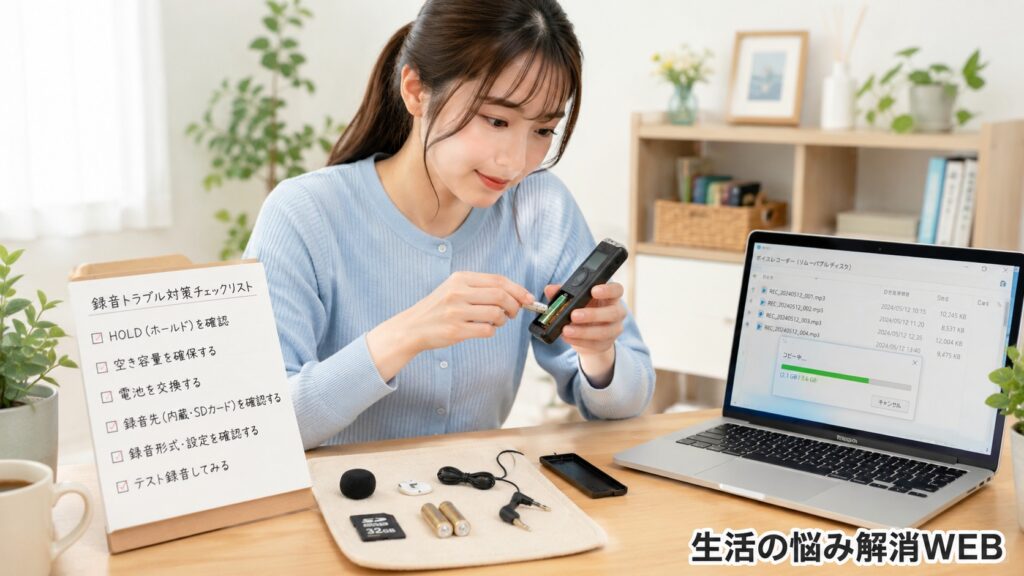
ボイスレコーダーの録音トラブルは、簡単な確認から順番に進めると原因を切り分けやすくなります。
いきなり初期化すると録音データや設定が消える可能性があるため、初期化は最後の手段として考えましょう。
| 優先度 | 対策 | まず確認すること | 難易度 |
|---|---|---|---|
| 1 | HOLDと録音状態を確認する | HOLD表示、一時停止マーク | 低 |
| 2 | 空き容量とファイル数を確認する | 残り録音時間、エラー表示 | 低 |
| 3 | 電池や電源を確認する | 電池残量、端子、ケーブル | 低 |
| 4 | SDカードを確認する | 挿入状態、ロック、対応規格 | 中 |
| 5 | 録音先とマイク設定を見直す | 保存先、入力方法、感度 | 中 |
| 6 | 再起動と設定リセットを試す | 保存データのバックアップ | 中 |
| 7 | 修理や買い替えを判断する | 発熱、水濡れ、再発の有無 | 高 |
対策①:HOLDと録音一時停止を解除する
最初に、本体側面や背面にある「HOLDスイッチ」を確認します。
画面に鍵マークや「HOLD」が表示されている場合は、解除位置へ動かしてください。
確認する順番
- HOLDスイッチを解除する
- 録音ボタンを短く押す
- 録音時間が進んでいるか確認する
- 録音ランプが点灯しているか確認する
- 数秒録音して再生する
録音表示の見分け方
| 表示 | 状態 |
|---|---|
| 録音時間が進む | 録音中 |
| 録音マークが点滅 | 一時停止中の可能性 |
| 時間が動かない | 停止または操作無効 |
| HOLD表示 | ボタン操作が無効 |
録音ボタンを長押しすると録音待機や一時停止になる機種もあるため、基本操作は取扱説明書も確認しましょう。
対策②:不要な録音を整理して空き容量を確保する
残り録音可能時間や空き容量を確認し、容量が不足している場合は不要なファイルを整理します。
大切な録音は、削除前にパソコンや別の保存媒体へコピーしてください。
安全な整理手順
- 必要な録音ファイルを再生して確認する
- パソコンなどへバックアップする
- コピーしたファイルが再生できるか確認する
- 不要な録音だけを削除する
- 短いテスト録音を行う
削除時のNG/OK
| NG | OK |
|---|---|
| 内容を確認せず一括削除する | 必要なファイルを先にバックアップする |
| 保存中に電源を切る | 保存完了後に操作する |
| エラー発生中に何度も削除する | 一度再起動してから確認する |
| 不明な管理ファイルをパソコンで消す | レコーダー本体の削除機能を使う |
店頭の動作確認でも、重要な録音が残っている可能性があるため、所有者の確認なしに初期化や一括削除は行わないよう注意していました。
対策③:電池を交換し、電源端子を確認する
乾電池式の場合は、新しい同一種類の電池へ交換します。
充電式の場合は十分に充電し、別の対応ケーブルや電源でも動作を確認してください。
電池式の確認ポイント
- 新品のアルカリ乾電池を使用する
- 新旧の電池を混ぜない
- プラスとマイナスの向きを確認する
- 電池端子に汚れや液漏れがないか見る
- 電池カバーが正しく閉まっているか確認する
充電式の確認ポイント
- 充電表示が正常に出るか
- ケーブルが奥まで挿さっているか
- パソコン接続だけでなく対応充電器でも試す
- 充電後に電池残量が増えているか
- ケーブルを動かすと電源が切れないか
端子の軽いほこりは乾いた柔らかい布で取り除き、金属工具や水分を使った清掃は避けましょう。
乾電池を交換しても使用時間が極端に短い場合は、電池の保管状態や機器側の消耗も確認しておきましょう。

対策④:SDカードの挿入状態と書き込み禁止を確認する
電源を切ってからSDカードを抜き、向きや端子面を確認して挿し直します。
通常サイズのSDカードや変換アダプターにはロックスイッチがあるため、書き込み禁止になっていないかも確認してください。
確認チェックリスト
- □ カードが奥まで挿入されている
- □ ロックスイッチが解除位置になっている
- □ 本体が対応する種類と容量である
- □ カード端子に汚れや傷がない
- □ 別の対応カードでは録音できる
- □ カードエラーの表示内容を確認した
フォーマット前の注意
SDカードをフォーマットすると、保存されている録音データが消去されます。
必要なデータをパソコンへコピーし、再生できることを確認してから、本体のメニューを使ってフォーマットしてください。
パソコン側だけで初期化すると、機種によっては正しく認識できない場合があります。
SDカードの認識エラーやフォーマット不良についてさらに確認したい方は、同じ記録媒体を使用するドライブレコーダーの事例も参考になります。

対策⑤:録音先とマイク入力を設定し直す
メニュー画面から、録音先が内蔵メモリーとSDカードのどちらになっているか確認します。
続いて、内蔵マイク、外部マイク、ライン入力などの入力方法を見直してください。
録音先の確認手順
- 録音設定または保存先設定を開く
- 空き容量のある記録媒体を選ぶ
- 録音可能なフォルダーを選ぶ
- 数秒間のテスト録音を行う
- 保存された場所を確認する
マイクの確認手順
- 外部マイクやイヤホンをすべて外す
- 内蔵マイクを選択する
- マイク感度を標準程度に設定する
- マイクをふさがない位置で話す
- 録音レベル表示が動くか確認する
録音レベルで判断する
| 状態 | 次に確認すること |
|---|---|
| レベル表示が動く | 保存先や再生音量を確認 |
| レベル表示が動かない | 入力設定やマイク故障を確認 |
| 常に最大付近 | マイク感度を下げる |
| わずかにしか動かない | 距離や感度を見直す |
ケースや保護カバーがマイク穴をふさいでいることもあるため、一度外した状態で試すと判断しやすくなります。
対策⑥:再起動後に設定リセットを試す
一時的な動作不良であれば、電源を切って入れ直すことで改善する場合があります。
電池を取り外せる機種は、電源を切ってから電池を外し、少し時間を置いて戻してください。
まず試すこと
- 通常の電源操作で再起動する
- SDカードを外した状態で起動する
- 新しい電池または十分に充電した状態で試す
- 内蔵メモリーへ短時間録音する
- 外部機器をすべて外す
リセット前に確認すること
- 録音データが消えない操作か
- 時計や録音設定が初期化されるか
- Bluetoothなどの登録が消えるか
- 暗証番号や保護設定が解除されるか
- メーカーの手順に沿っているか
初期化は最後に行う
「設定リセット」と「メモリーフォーマット」は別の操作です。
メモリーフォーマットを実行すると録音データが消えるため、操作画面の表示をよく確認してください。
一時的なフリーズと故障の違いや、初期化前に確認したい手順については、スマートフォンの再起動トラブルも参考になります。

対策⑦:修理または買い替えを検討する
基本的な確認を行っても録音できない場合は、メーカーや修理窓口へ相談します。
特に、落下や水濡れ後の不具合は、外見上問題がなくても内部に損傷が残っている可能性があります。
修理を検討する目安
- 保証期間内である
- 比較的新しい機種である
- 内蔵マイクだけ反応しない
- 録音ボタンだけ故障している
- 高音質モデルや業務用モデルである
- 本体に必要な録音データが残っている
買い替えを検討する目安
| 状況 | 判断の目安 |
|---|---|
| 長期間使用している | 電池や部品の劣化が重なりやすい |
| 修理費が高い | 新品価格と比較する |
| 対応メディアが古い | SDカードの入手や互換性に注意 |
| 複数のボタンが反応しない | 内部基板の劣化も考えられる |
| 録音を頻繁に失敗する | 大切な用途では再使用のリスクがある |
買取前の動作確認では、短時間録音だけでなく、録音停止後の保存、再生、マイク感度、各ボタンまで確認します。
何度も症状を繰り返す製品は、一度直ったように見えても重要な録音には使わないほうが安心です。
すぐに使用を中止したい症状
- 焦げ臭い
- 煙が出る
- 異常に熱くなる
- 電池が膨らんでいる
- 液漏れしている
- 水濡れ後に不安定になった
- 内部から異音がする
- USB端子やコードが変形している
これらの症状がある場合は、充電や録音テストを繰り返さず、メーカーや販売店へ相談してください。
使用年数や修理費から判断するのが難しい場合は、家電全般の寿命サインや買い替え基準も確認しておくと判断しやすくなります。

まとめ:ボイスレコーダーが録音できないときは順番に切り分けよう
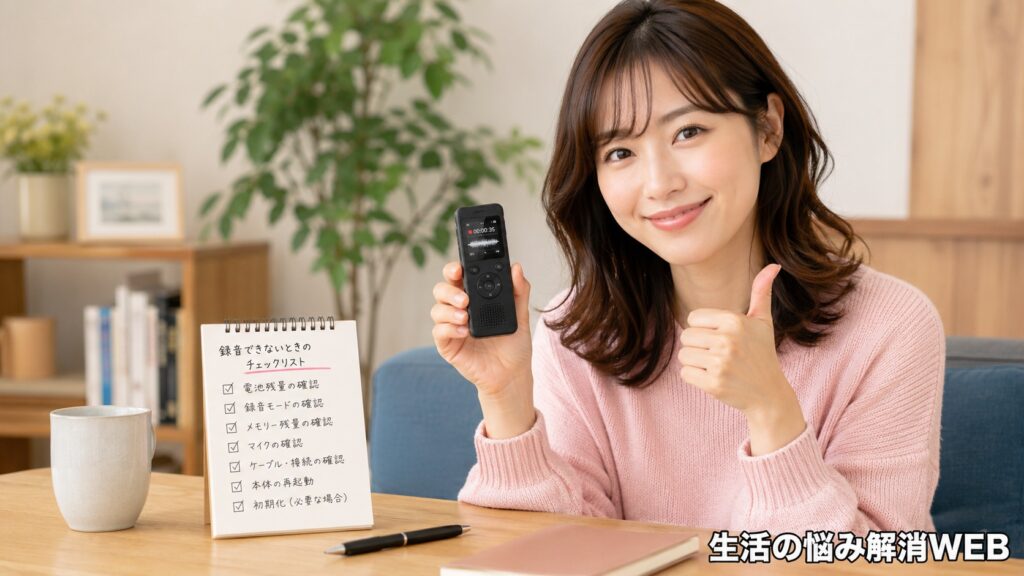
ボイスレコーダーが録音できない場合でも、必ずしも本体が故障しているとは限りません。
まずは症状を確認し、簡単な項目から順番に切り分けることが大切です。
| 症状・状況 | 考えられる原因 | まず確認したいこと |
|---|---|---|
| 録音ボタンが反応しない | HOLD、電池、ボタン故障 | HOLD表示と電池残量 |
| 録音がすぐ止まる | 容量不足、電池不足 | 残り録音時間 |
| 空き容量があるのに録音不可 | ファイル数上限、保存先 | エラー表示とフォルダー |
| SDカードへ保存できない | ロック、規格違い、カード劣化 | 挿入状態と対応カード |
| ファイルはあるが無音 | 入力設定、マイク不良 | 録音レベル表示 |
| 録音ファイルが見つからない | 保存先やフォルダーの変更 | 内蔵メモリーとSDカード |
| 何度試しても再発する | 内部故障、経年劣化 | 修理費と使用年数 |
| 発熱や焦げ臭さがある | 電源回路や電池の異常 | 直ちに使用を中止 |
確認する順番
- HOLDと録音一時停止を確認する
- 空き容量とファイル数を確認する
- 電池や充電状態を確認する
- SDカードを挿し直す
- 保存先とマイク入力を見直す
- 短時間のテスト録音を行う
- 再起動や設定リセットを試す
- 改善しなければ修理や買い替えを検討する
初期化やフォーマットは、大切な録音をバックアップしてから行う必要があります。
また、「焦げ臭さ、煙、異常な発熱、水濡れ、電池の膨張」などがある場合は、無理に動作確認を続けないでください。
まずは「HOLD表示」と「空き容量」を確認し、数秒間のテスト録音から原因を切り分けてみましょう。
録音データをパソコンへバックアップしたあと、端末の初期化や処分も検討している方は、データを安全に扱う手順もあわせて確認しておきましょう。

最後までお読みいただき、ありがとうございました。


コメント