



















「急にマウスやキーボードが反応しなくなった…」
「電源は入っているのに、クリックや文字入力ができない…」
「故障なのか、設定の問題なのか分からない…」
マウスやキーボードが使えないと、パソコンの操作そのものが止まってしまうため、かなり焦りますよね。
ただし、反応しない原因は必ずしも本体の故障とは限りません。
電池切れ、USB接続の不具合、Bluetoothの切断、パソコン側の一時的な不調、設定ミスなど、家庭で確認できる原因も多くあります。

僕自身もパソコンや周辺機器の販売前チェックで「ただの電池切れだった」「USBポートを変えたら普通に動いた」というケースを何度も見てきました。
そこでこの記事では、「マウス・キーボードが反応しない原因」を整理したうえで、「家庭でできる確認手順」を分かりやすく整理します。
- マウス・キーボードが反応しない主な原因
- 有線・無線・Bluetooth別に起こりやすい不具合
- まず確認すべき順番
- やってはいけない注意点
- 修理や買い替えを検討する目安
マウス・キーボードが反応しない主な原因と理由
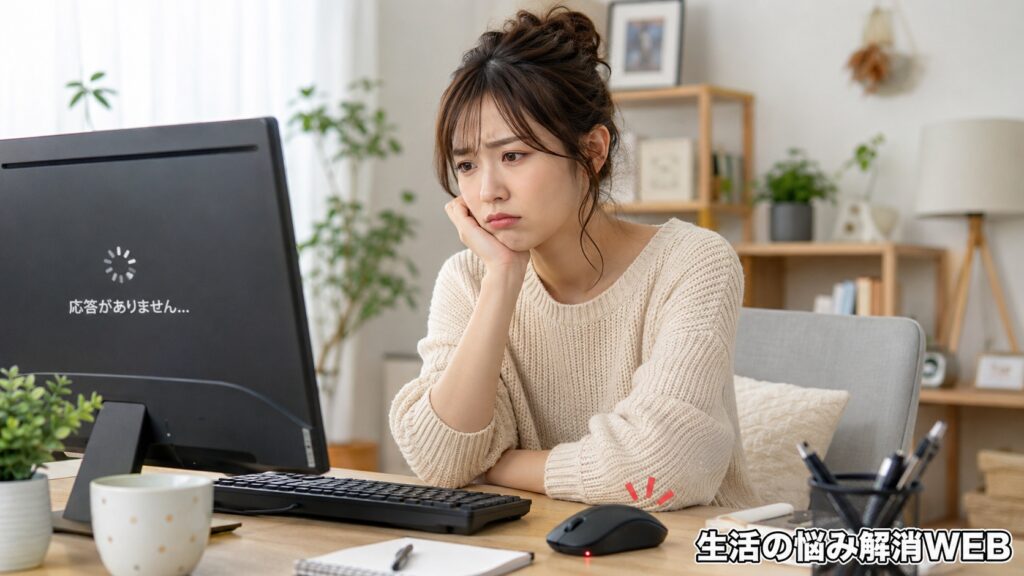
マウスやキーボードが反応しない原因は、大きく分けると「接続」「電源」「設定」「本体故障」「パソコン側の不具合」に分かれます。
最初から故障と決めつけず、どこで反応が止まっているのかを切り分けることが大切です。
| 番号 | 原因 | 起こりやすい状態 | 注意度 |
|---|---|---|---|
| ① | 接続不良 | 有線マウス・USBキーボードが反応しない | 中 |
| ② | 電池切れ・充電不足 | 無線マウス・ワイヤレスキーボードが急に止まる | 低〜中 |
| ③ | Bluetoothやレシーバーの認識不良 | ペアリング済みなのに反応しない | 中 |
| ④ | パソコン側の一時的な不具合 | 再起動前後やスリープ復帰後に反応しない | 中 |
| ⑤ | 設定・ドライバーの問題 | 一部のキーだけ反応しない、動作が不安定 | 中 |
| ⑥ | 汚れ・水濡れ・物理的な故障 | キーが戻らない、クリック感が変、異音がある | 高 |
原因①:USB端子やケーブルの接続不良
有線タイプのマウスやキーボードで多いのが、USB端子やケーブルまわりの接続不良です。
なぜ接続不良が起こるのか
USB端子は差し込めば使えるイメージがありますが、実際には端子の奥でしっかり接触していないと、パソコン側が機器を正しく認識できません。
特に以下のような状態では、接続が不安定になりやすいです。
- USB端子にホコリが入っている
- ケーブルの根元が曲がっている
- USBハブを経由している
- 差し込みが浅い
- パソコン側のUSBポートが劣化している
起こりやすい症状
接続不良の場合、完全に反応しないだけでなく、途中で動いたり止まったりすることもあります。
| 症状 | 考えられる状態 |
|---|---|
| 抜き差しすると一瞬だけ反応する | 端子の接触が不安定 |
| 角度を変えると動く | ケーブルや差し込み口の劣化 |
| USBハブ経由だと反応しない | 電力不足や認識不良 |
| 別のUSB機器も反応しない | パソコン側のUSBポート不良 |
現場でも多かったケース
店頭で中古パソコンや周辺機器を確認していたときも、USB機器が反応しない原因の多くは「本体故障」ではなく、差し込み口やケーブルまわりの接触不良でした。
特にデスク裏でケーブルが引っ張られた状態のまま使っていたものは、根元に負担がかかっていることが多く、見た目はきれいでも認識が不安定なことがあります。
原因②:電池切れや充電不足
ワイヤレスマウスやワイヤレスキーボードの場合、電池切れや充電不足もよくある原因です。
電池残量が少ないとどうなるのか
電池が完全に切れる前でも、残量が少なくなると通信が不安定になることがあります。
例えば、以下のような症状が出ることがあります。
- カーソルの動きが飛ぶ
- クリックしても反応が遅い
- キー入力が抜ける
- しばらく動いて急に止まる
- 電源ランプが点滅する
充電式タイプで起こりやすい状態
充電式のマウスやキーボードは、電池交換タイプよりも残量に気づきにくいことがあります。
| タイプ | 起こりやすい状態 |
|---|---|
| 乾電池式 | 電池切れ、電池の向き違い、液漏れ |
| 充電式 | 充電不足、充電ケーブル不良、バッテリー劣化 |
| ソーラー式 | 光量不足、長期間の保管による残量低下 |
古い電池にも注意
長期間使っていなかった機器では、電池が液漏れしている場合もあります。
電池ボックス内に白い粉やサビのような汚れがある場合、通電がうまくいかず、マウスやキーボードが反応しない原因になります。
原因③:BluetoothやUSBレシーバーの認識不良
無線タイプのマウスやキーボードは、Bluetooth接続またはUSBレシーバーでパソコンと通信しています。
この通信がうまくいかないと、本体に異常がなくても反応しなくなります。
Bluetooth接続で起こりやすい理由
Bluetoothは、パソコンと機器を無線でつなぐ仕組みです。
一度ペアリングしていても、以下のようなタイミングで認識が外れることがあります。
- WindowsやMacのアップデート後
- スリープ復帰後
- 別のパソコンやタブレットに接続した後
- Bluetooth設定を変更した後
- 周辺に無線機器が多い環境
USBレシーバー式で起こりやすい理由
「USBレシーバー式」は、小さな受信機をパソコンに差して使うタイプです。
レシーバーが抜けていたり、別のUSBポートで認識が不安定になったりすると、マウスやキーボードが反応しなくなります。
| 接続方式 | 反応しない時に多い状態 |
|---|---|
| Bluetooth | ペアリング切れ、設定オフ、干渉 |
| USBレシーバー | レシーバー抜け、USBポート不良、距離が遠い |
| 2.4GHz無線 | 電波干渉、レシーバー紛失、電池切れ |
レシーバー紛失にも注意
中古品の査定や販売前確認では、ワイヤレス機器本体はあるのに、専用レシーバーがないため動作確認できないケースもありました。
特にメーカー独自のレシーバーを使うタイプは、別のレシーバーでは動かないこともあります。
原因④:パソコン側の一時的な不具合
マウスやキーボード本体に問題がなくても、パソコン側の一時的な不具合で反応しないことがあります。
起こりやすいタイミング
パソコン側の一時的な不具合は、次のようなタイミングで起こりやすいです。
- スリープから復帰した直後
- WindowsやMacの更新後
- 長時間パソコンを起動したまま
- 複数のUSB機器を接続している時
- 動作が重くなっている時
パソコンが固まっている場合もある
マウスやキーボードが反応しないと思っていても、実際にはパソコン全体がフリーズしている場合があります。
この場合、周辺機器ではなく、パソコン側の処理が止まっていることが原因です。
| 状態 | 見分けるポイント |
|---|---|
| マウスだけ反応しない | キーボード操作はできる |
| キーボードだけ反応しない | マウス操作はできる |
| 両方反応しない | パソコンのフリーズも疑う |
| 画面も動かない | 本体側の不具合の可能性 |
周辺機器が多い家庭で起こりやすい
外付けHDD、プリンター、USBメモリ、Webカメラなどを同時に接続していると、USBまわりの認識が不安定になることがあります。
特に古いパソコンやUSBハブを多用している環境では、電力不足や認識順の問題が起こりやすくなります。
原因⑤:設定やドライバーの問題
マウスやキーボードが反応しない原因には、パソコン側の設定やドライバーの問題もあります。
ドライバーとは何か
ドライバーとは、パソコンがマウスやキーボードなどの機器を正しく使うためのソフトウェアです。
通常は自動で設定されますが、更新や不具合によって正しく動かなくなることがあります。
設定が関係しやすい症状
設定やドライバーの問題では、完全に反応しないよりも、一部の動作だけがおかしくなることがあります。
- 一部のキーだけ反応しない
- テンキーだけ入力できない
- クリックの反応が遅い
- カーソル速度が極端に遅い
- 日本語入力や英字入力が切り替わらない
- タッチパッドとマウスの動作が干渉する
キーボード特有の勘違いもある
キーボードの場合、故障ではなく設定やキー操作による変化で「反応しない」と感じることがあります。
| 症状 | 関係しやすい設定 |
|---|---|
| 数字が入力できない | NumLock |
| 大文字になる | CapsLock |
| 日本語入力できない | 入力方式の切り替え |
| 一部ショートカットが効かない | アプリ側の設定 |
| ノートPCで外付けだけ不安定 | ドライバーや省電力設定 |
原因⑥:汚れ・水濡れ・物理的な故障
マウスやキーボード本体の汚れ、水濡れ、落下、内部部品の劣化も反応しない原因になります。
汚れで起こりやすい不具合
キーボードは、キーの隙間にホコリ、髪の毛、食べかすなどが入りやすい機器です。
マウスも、センサー部分やクリックボタンの隙間に汚れがたまると、動作が不安定になることがあります。
| 機器 | 汚れで起こりやすい症状 |
|---|---|
| キーボード | キーが戻らない、押し心地が重い |
| マウス | カーソルが飛ぶ、クリックが二重になる |
| トラックボール | ボールの動きが悪い、反応が遅い |
| ノートPC内蔵キーボード | 一部キーだけ入力できない |
水濡れは内部故障につながりやすい
飲み物をこぼした場合、表面を拭いて乾いたように見えても、内部に水分や糖分が残っていることがあります。
特にジュース、コーヒー、アルコール飲料などは、乾いた後にベタつきや腐食の原因になることがあります。
修理判断が必要な症状
店頭で販売前クリーニングをしていた際も、水濡れ跡があるキーボードやクリック感が明らかに変わったマウスは、動作していても販売判断を慎重にしていました。
次のような症状がある場合は、単なる設定ミスではなく本体故障の可能性があります。
- 焦げ臭いにおいがする
- 本体が異常に熱い
- 水濡れ後から反応しない
- クリック音やキー音が明らかに変
- ケーブルの被膜が破れている
- 何度も同じ症状を繰り返す
焦げ臭いにおい・発熱・火花のような症状がある場合は、周辺機器だけでなくコンセント側の異常も関係することがあるため、安全面を優先して確認しましょう。

今日からできるマウス・キーボードの対策と確認手順
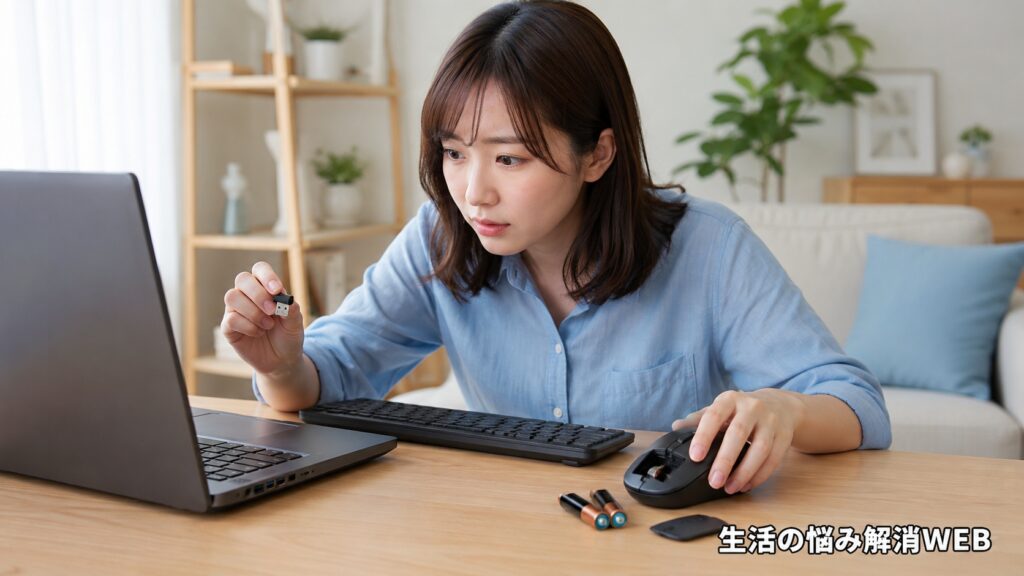
マウスやキーボードが反応しない時は、いきなり分解したり買い替えたりする前に、簡単な確認から順番に進めることが大切です。
特にパソコン初心者の方は、「電源」「接続」「別機器での確認」「設定」「故障判断」の順で見ると、原因を切り分けやすくなります。
| 優先度 | 対策 | まず確認すること | 難易度 |
|---|---|---|---|
| ① | 電源・電池・充電を確認する | ランプ、電池向き、充電残量 | 低 |
| ② | USB接続やレシーバーを確認する | 差し込み、USBポート、ハブの有無 | 低 |
| ③ | Bluetooth接続を確認する | ペアリング、設定オン、接続先 | 中 |
| ④ | パソコンを再起動する | フリーズや一時的な認識不良 | 低 |
| ⑤ | 設定やドライバーを確認する | NumLock、デバイス認識、更新状態 | 中 |
| ⑥ | 汚れ・故障・買い替え目安を確認する | 水濡れ、発熱、異音、繰り返す症状 | 中〜高 |
対策①:電源・電池・充電を確認する
ワイヤレスマウスやキーボードが反応しない時は、まず電源と電池まわりを確認します。
まず見るポイント
最初に確認したいのは、次の4つです。
- 本体の電源スイッチがオンになっているか
- 電池の向きが合っているか
- 充電式なら十分に充電されているか
- 電源ランプや接続ランプが点灯しているか
乾電池式の場合
乾電池式のマウスやキーボードは、新しい電池に交換するだけで改善することがあります。
ただし、古い電池を入れっぱなしにしていた場合は、電池ボックス内の汚れや液漏れも確認してください。
| 確認項目 | 見るポイント |
|---|---|
| 電池の向き | プラス・マイナスが合っているか |
| 電池残量 | 古い電池を使っていないか |
| 電池ボックス | 白い粉、サビ、液漏れがないか |
| 電源ランプ | 点灯・点滅しているか |
充電式の場合
充電式の場合は、充電ケーブルや充電端子側に問題があることもあります。
別のケーブルで充電できるか、充電ランプが点くかを確認すると、バッテリー側かケーブル側かを切り分けやすくなります。
電池まわりのトラブルは、マウスやキーボード以外の家電でも起こりやすいため、電池の保管方法や液漏れの注意点もあわせて確認しておくと安心です。

対策②:USB接続やレシーバーを確認する
有線タイプやUSBレシーバー式の場合は、接続部分を確認します。
確認する順番
次の順番で確認すると、原因を切り分けやすくなります。
- USBを一度抜いて差し直す
- 別のUSBポートに差す
- USBハブを使っている場合は直接パソコンに差す
- ほかのUSB機器が反応するか確認する
- ケーブルや端子に曲がり・破損がないか見る
USBハブ使用時の注意
USBハブを使っている場合、電力不足や相性でマウス・キーボードが反応しないことがあります。
特に外付けHDDやWebカメラなど、電力を使う機器と一緒に接続していると、動作が不安定になりやすいです。
| 状況 | 試したい確認 |
|---|---|
| USBハブ経由で反応しない | パソコン本体に直接接続 |
| 特定のUSBポートだけ反応しない | 別ポートで確認 |
| ほかの機器も反応しない | パソコン側のUSB不良を疑う |
| レシーバー式が動かない | レシーバーの抜け・差し込み確認 |
無理な抜き差しは避ける
端子が曲がっている状態で無理に差し込むと、パソコン側のUSBポートまで傷めることがあります。
リユースショップの修理判断でも、USB端子の破損は本体側に影響が出やすいため、力任せに扱わないことが重要でした。
USBケーブルやレシーバーまわりは、配線がごちゃついていると抜け・曲がり・接触不良に気づきにくくなるため、デスクまわりの整理も見直しておきましょう。

対策③:Bluetooth接続を確認する
Bluetoothタイプのマウスやキーボードは、接続設定を確認します。
まず確認すること
Bluetooth接続で確認したいのは、次の項目です。
- パソコン側のBluetoothがオンになっているか
- マウス・キーボードがペアリングモードになっているか
- 別の機器に接続されたままになっていないか
- 接続済み表示になっているか
- 一度削除して再ペアリングできるか
再ペアリングが有効なケース
アップデート後や長期間使っていなかった機器では、登録情報が残っていても実際には通信できていないことがあります。
その場合、一度Bluetooth機器の登録を削除し、もう一度ペアリングすると改善する場合があります。
| 状態 | 確認したいこと |
|---|---|
| 接続済みなのに反応しない | 一度削除して再ペアリング |
| 機器名が表示されない | ペアリングモードを確認 |
| 以前のPCにはつながる | 接続先が固定されていないか確認 |
| 近くで反応しない | 電池残量や電波干渉を確認 |
周辺環境も確認する
Bluetoothは無線通信のため、周辺環境の影響を受けることがあります。
電子レンジ、Wi-Fiルーター、複数のBluetooth機器が近くにある場合、通信が不安定になることがあります。
Bluetooth機器全般で接続が不安定になりやすい場合は、マウスやキーボードだけでなく、接続設定や電波環境もまとめて確認しておくと原因を切り分けやすくなります。
対策④:パソコンを再起動して一時的な不具合を確認する
マウスやキーボードが急に反応しなくなった場合、パソコン側の一時的な不具合も確認します。
再起動で確認できること
再起動を行うと、パソコン側の認識状態がリセットされます。
次のような場合は、再起動で改善することがあります。
- スリープ復帰後に反応しない
- アップデート後から不安定
- 画面操作が重い
- USB機器を複数つないでいる
- 片方だけ反応しない
操作できない時の考え方
マウスもキーボードも反応しない場合、通常操作で再起動できないことがあります。
その場合は、画面が完全に固まっているか、電源ボタンで操作できるかを確認します。
| 状態 | 判断の目安 |
|---|---|
| 画面が動いている | 周辺機器側の不具合も考える |
| 画面も固まっている | パソコン本体のフリーズを疑う |
| 電源ボタンも反応しない | 本体側の異常も考える |
| 再起動後だけ直る | 一時的な認識不良の可能性 |
強制終了は最終手段
電源ボタン長押しによる強制終了は、保存していないデータが失われる可能性があります。
何度も強制終了が必要な状態なら、マウス・キーボードだけでなく、パソコン本体の不調も疑った方が良いです。
マウスやキーボードだけでなく、画面操作そのものが重い・固まる場合は、パソコン側の不調もあわせて確認しておくと判断しやすくなります。

対策⑤:設定やドライバーを確認する
接続や電源に問題がない場合は、設定やドライバーを確認します。
キーボード設定で見るポイント
キーボードの場合は、まず基本的なキー設定を確認します。
| 症状 | 確認する設定 |
|---|---|
| 数字が入力できない | NumLock |
| 大文字になる | CapsLock |
| 日本語入力できない | 入力モード |
| 反応が遅い | フィルターキーなどの補助機能 |
| 一部キーだけ効かない | キー自体の故障やアプリ設定 |
マウス設定で見るポイント
マウスの場合は、クリック設定やカーソル速度が変わっていないか確認します。
- カーソル速度
- 主ボタンの設定
- スクロール量
- タッチパッドとの干渉
- 専用ソフトの設定
デバイス認識の確認
Windowsの場合は、デバイスマネージャーでマウスやキーボードが認識されているか確認できます。
難しく感じる場合は、別のマウスやキーボードを接続して反応を見るだけでも、故障の切り分けに役立ちます。
現場でも、修理判断をする時は「別のパソコンで動くか」「別の機器なら反応するか」をよく確認していました。
パソコン周辺機器は、マウスやキーボード以外でも「接続しているのに反応しない」というトラブルが起こるため、プリンターの認識不良もあわせて確認しておくと理解しやすいです。

対策⑥:汚れ・故障・買い替え目安を確認する
最後に、汚れや物理的な故障の可能性を確認します。
家庭でできる掃除の範囲
マウスやキーボードの掃除は、無理に分解しない範囲で行うのが基本です。
| 場所 | 掃除の目安 |
|---|---|
| キーボード表面 | 乾いた布で拭く |
| キーの隙間 | エアダスターでホコリを飛ばす |
| マウス底面 | センサー部分をやさしく拭く |
| クリック周辺 | 乾いた綿棒などで軽く掃除 |
やってはいけないこと
次のような掃除や使い方は、故障を悪化させる可能性があります。
- 水を直接かける
- 濡れたまま通電する
- ドライヤーの熱風を近距離で当てる
- 無理にキーを外す
- 端子を金属で強くこする
- 焦げ臭い状態で使い続ける
修理や買い替えを検討する目安
以下のような症状がある場合は、無理に使い続けず、修理や買い替えを検討しましょう。
| 症状 | 判断の目安 |
|---|---|
| 水濡れ後から反応しない | 内部故障の可能性 |
| 焦げ臭い・発熱する | 使用を中止 |
| ケーブルが破れている | 感電やショートのリスク |
| 何度も同じ症状を繰り返す | 本体劣化の可能性 |
| 別のパソコンでも反応しない | 機器本体の故障を疑う |
| 安価な機器で修理費が高い | 買い替えも検討 |
店頭でも、焦げ臭さ、水濡れ跡、ケーブル破損がある周辺機器は、安全面を優先して販売を避ける判断をすることがありました。
家庭でも、少しでも異常を感じた場合は「まだ動くから使う」ではなく、安全を優先することが大切です。
何度確認しても改善しない場合は、マウスやキーボード単体の不具合だけでなく、家電全般の寿命サインや買い替え判断も参考にしてみてください。

まとめ:マウス・キーボードは原因を切り分けて対処しよう

マウス・キーボードが反応しない時は、焦って買い替える前に、原因を順番に切り分けることが大切です。
まずは症状ごとに、考えられる原因と確認ポイントを整理しておきましょう。
| 症状・状況 | 考えられる原因 | まず確認したいこと |
|---|---|---|
| 有線マウス・キーボードが反応しない | USB接続不良、ケーブル不良 | 抜き差し、別ポート、USBハブの有無 |
| ワイヤレス機器が急に止まる | 電池切れ、充電不足 | 電池交換、充電、電源ランプ |
| Bluetooth機器が使えない | ペアリング切れ、設定オフ | Bluetooth設定、再ペアリング |
| 両方とも反応しない | パソコンのフリーズ | 画面状態、再起動 |
| 一部キーだけ反応しない | 設定、汚れ、キー故障 | NumLock、掃除、別機器で確認 |
| 水濡れ後に反応しない | 内部故障 | 使用を中止し状態確認 |
まずは簡単な確認から始める
最初に見るべきなのは、「電源・電池・USB接続・Bluetooth設定」です。
この段階で改善することも多いため、いきなり分解したり、故障と決めつけたりする必要はありません。
最初に確認したいこと
- 電源スイッチはオンか
- 電池や充電は十分か
- USBはしっかり差さっているか
- USBハブを使っていないか
- Bluetoothは接続済みか
- パソコン自体が固まっていないか
家庭で確認できる範囲を知っておく
家庭でできる確認は、基本的に「安全に見える範囲」までです。
| 家庭で確認できること | 無理にしない方がよいこと |
|---|---|
| 電池交換 | 内部基板の分解 |
| USBポート変更 | 濡れたまま通電 |
| 再起動 | 焦げ臭い状態で使用 |
| Bluetooth再接続 | 破れたケーブルの使用 |
| 表面の掃除 | 強い力で端子をこする |
修理・買い替えを考える目安
次のような場合は、修理や買い替えを検討するタイミングです。
- 別のパソコンでも反応しない
- 電池や接続を確認しても改善しない
- 水濡れ後から動作がおかしい
- 焦げ臭い、発熱、異音がある
- ケーブルや端子に破損がある
- 何度も同じ症状を繰り返す
特に、発熱・焦げ臭い・煙・水濡れ・コード異常がある場合は、無理に使い続けないでください。
今日からできる行動
マウスやキーボードが反応しない時は、次の順番で確認するとスムーズです。
- 電源・電池・充電を確認する
- USBやレシーバーを差し直す
- Bluetooth接続を確認する
- パソコンを再起動する
- 設定やドライバーを確認する
- 汚れ・破損・水濡れを確認する
- 改善しなければ修理や買い替えを検討する
マウス・キーボードの不具合は、原因を順番に切り分ければ家庭で解決できるケースも多いです。
まずは安全に確認できるところから試し、それでも改善しない場合は無理に使い続けず、修理や買い替えも含めて判断していきましょう。
買い替えを検討する場合は、新しい機器を選ぶだけでなく、古いパソコンや周辺機器を安全に処分する方法も確認しておくと安心です。

最後までお読みいただき、ありがとうございました。
コメント