




















「古いパソコンを捨てたいけれど、普通のごみに出していいのか分からない…」
「初期化すれば、データは本当に消えるの?」
「売りたいけれど、個人情報が残っていないか不安…」
パソコンを処分するときに最も不安になりやすいのが、データの消去です。
写真、書類、メール、ログイン情報、クレジットカード関連の履歴など、パソコンには思っている以上に多くの「個人情報」が残っています。
また、パソコンは自治体の一般ごみとして簡単に捨てられない場合が多く、メーカー回収、認定回収業者、家電量販店、買取店など、処分方法もいくつかあります。

僕が勤務していたリユースショップでも、処分目的でパソコンを売りに来る人はとても多かったです。
しかしながら、持ち込まれたパソコンを確認してみると、パスワードやアカウントが残ったままというケースも…。
そこでこの記事では、「パソコンを捨てる前に確認したいこと」を整理したうえで、「データ消去の考え方」「売る前の準備」「安全な処分方法」まで順番に解説します。
- パソコンを捨てる前に確認すべき項目
- データ消去と初期化の違い
- 売る前にやっておきたいアカウント解除
- 壊れたパソコンを処分するときの注意点
- 安全な回収・買取・処分方法の選び方
パソコンを捨てる前に確認したい項目

パソコンを捨てる前は、単に「不要になったから処分する」だけでなく、データ・アカウント・回収方法・売却可否を確認することが大切です。
特にデータが残ったまま処分すると、個人情報漏えいにつながるおそれがあります。
まずは、確認すべき項目を一覧で整理しておきましょう。
| 番号 | 確認点 | 起こりやすいトラブル | 注意度 |
|---|---|---|---|
| ① | データが残っていないか | 個人情報漏えい | 高 |
| ② | 初期化だけで安心していないか | 復元リスクが残る | 高 |
| ③ | アカウント解除を忘れていないか | 買取不可・次の人が使えない | 中〜高 |
| ④ | 自治体ごみで捨てようとしていないか | 回収不可・手続き違い | 中 |
| ⑤ | 壊れたPCのデータを放置していないか | 消せないまま処分する不安 | 高 |
| ⑥ | 売れる状態か確認していないか | 査定額低下・買取不可 | 中 |
確認①:データが残ったまま処分すると個人情報漏えいにつながる
パソコンには多くの個人情報が残っている
パソコンには、写真や書類だけでなく、メール、住所録、保存したパスワード、ブラウザ履歴、ダウンロードファイルなどが残っていることがあります。
家族で使っていたパソコンの場合、複数人分の情報が入っていることもあります。
残りやすいデータ
| データの種類 | 具体例 |
|---|---|
| 写真・動画 | 家族写真、旅行写真、スマホから移した画像 |
| 書類 | 履歴書、契約書、請求書、学校資料 |
| メール | 仕事・通販・金融関係の連絡 |
| ブラウザ情報 | 閲覧履歴、保存パスワード、ログイン状態 |
| アプリ情報 | 会計ソフト、年賀状ソフト、クラウド同期情報 |
処分前の不安が大きい理由
パソコンは見た目だけでは、内部にどのデータが残っているか分かりません。
店頭でも、「消したつもりだけど本当に大丈夫ですか?」という相談は多く、処分や売却前に不安を感じる方が多い部分です。
確認②:初期化だけで安心してしまうと不安が残る場合がある
初期化は便利だが万能ではない
パソコンの初期化は、見た目上のデータを消して購入時に近い状態へ戻す方法です。
ただし、初期化の種類や設定によっては、データ復元の不安が完全には消えない場合があります。
初期化で注意したい点
| 状態 | 注意したいこと |
|---|---|
| 簡易的な初期化 | 復元リスクが残る場合がある |
| ローカルアカウントが残る | 次の人が使いにくい |
| クラウド同期が残る | 別端末とつながる不安がある |
| アプリだけ削除した | 個人ファイルが残ることがある |
売る場合と捨てる場合で考え方が変わる
売る場合は、パソコンとして再利用される可能性があります。
一方で、廃棄する場合は、データ消去後に回収・再資源化される流れになるため、どちらを選ぶかで必要な確認が変わります。
確認③:売る前はアカウント解除やサインアウト忘れに注意する
アカウントが残ると買取に影響することがある
パソコンを売る場合、Microsoftアカウント、Googleアカウント、Apple IDなどが残ったままだと、次の利用者が使えないことがあります。
また、パスワードロックや端末保護が残っていると、買取不可になる場合もあります。
忘れやすいアカウント
| 種類 | 確認したい内容 |
|---|---|
| Microsoftアカウント | Windowsログイン、OneDrive |
| Googleアカウント | Chrome、Gmail、同期設定 |
| Apple ID | Mac、iCloud、探す機能 |
| Office関連 | ライセンスやサインイン状態 |
| セキュリティソフト | 契約・端末登録 |
現場でよくあったケース
買取前の動作確認では、パスワードが分からず起動後の確認ができないパソコンもありました。
本人にとっては「もう使わないから大丈夫」と思っていても、買取店側では初期化や動作確認ができず、査定に影響することがあります。
確認④:パソコンは自治体ごみで捨てられない場合が多い
一般ごみとして出せないことが多い
パソコンは、普通の燃えないごみや粗大ごみとして出せない自治体が多くあります。
処分する場合は、メーカー回収、パソコン3R推進協会、自治体の小型家電回収、認定回収業者などを確認する必要があります。
主な処分方法
| 処分方法 | 特徴 |
|---|---|
| メーカー回収 | PCリサイクル制度に基づく回収 |
| パソコン3R推進協会 | メーカー不明・自作PCなどの相談先 |
| 自治体の小型家電回収 | 対応している自治体で利用可能 |
| 認定回収業者 | 宅配回収などを利用できる場合がある |
| 買取店・リユース店 | 売れる状態なら現金化できる場合がある |
自治体によって対応が違う
同じパソコンでも、自治体によって回収ボックスの対象、宅配回収の案内、持ち込み先が異なります。
処分前に、住んでいる地域の案内を確認することが大切です。
確認⑤:壊れたパソコンほどデータ消去に注意が必要
電源が入らなくてもデータは残っている可能性がある
パソコンが起動しない場合でも、内部のHDDやSSDにデータが残っている可能性があります。
「壊れているから中身も消えている」とは限りません。
注意したい壊れ方
| 状態 | 注意点 |
|---|---|
| 電源が入らない | 内部データは残っている可能性がある |
| 画面が映らない | 本体側のデータは残っている場合がある |
| 水濡れした | 通電させると危険な場合がある |
| 異音がする | 保存装置の故障が進んでいる可能性 |
| バッテリーが膨らんでいる | 安全面で使用を避けたい状態 |
無理に操作しない方がよい症状
焦げ臭い、煙が出る、異音がする、発熱が強い、水濡れした、バッテリーが膨らんでいる場合は、無理に電源を入れない方が安全です。
リユースショップでも、発熱や異臭があるパソコンは、通常の動作確認より慎重に扱っていました。
確認⑥:売りたい場合は状態や付属品の有無も確認する
売却できるかは状態で変わる
パソコンは、古くても売れる場合があります。
ただし、動作状態、年式、外観、バッテリー、付属品、初期化状況によって査定額や買取可否が変わります。
査定に影響しやすい項目
| 項目 | 見られやすいポイント |
|---|---|
| 動作状態 | 起動するか、操作できるか |
| 年式 | 古すぎないか |
| 外観 | 割れ・大きな傷・汚れ |
| バッテリー | 充電できるか、膨張していないか |
| 付属品 | ACアダプター、箱、説明書 |
| 初期化状況 | アカウントやロックが残っていないか |
買取前に見られるポイント
買取店では、外観だけでなく、起動、キーボード、画面、充電、ストレージ、アカウント状態などを確認することがあります。
充電器がない、パスワードが分からない、画面が割れている場合は、査定が下がるか、買取できないこともあります。
今日からできるパソコンの安全な捨て方・売り方
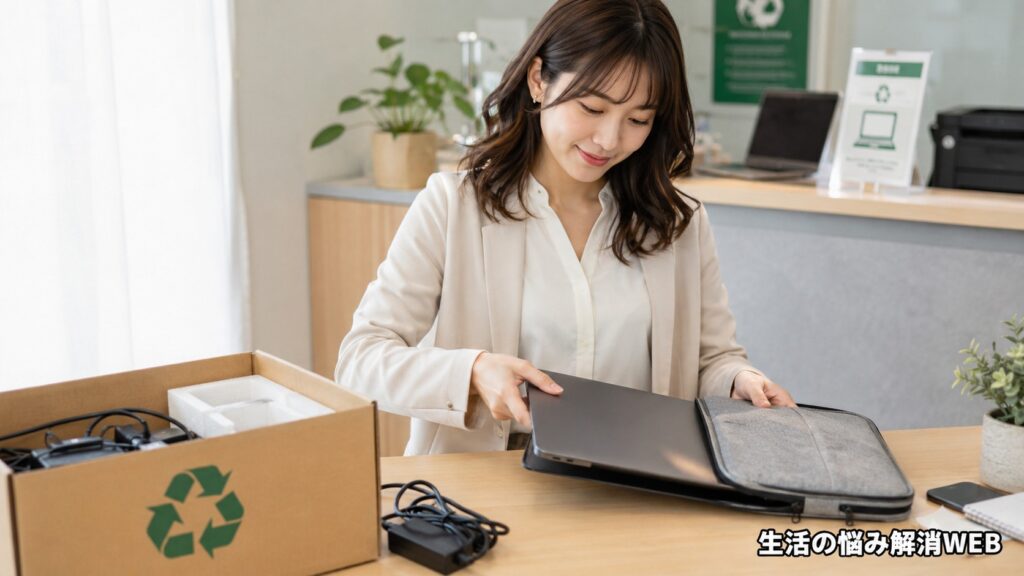
パソコンを安全に処分するには、先にデータを守り、その後に回収先や売却先を選ぶ流れがおすすめです。
いきなり回収に出すのではなく、バックアップ、サインアウト、初期化、データ消去の順番で確認しましょう。
| 優先度 | 対策 | まず確認すること | 難易度 |
|---|---|---|---|
| ① | 必要なデータをバックアップする | 写真・書類・メール | 低 |
| ② | 各種アカウントからサインアウトする | Microsoft・Google・Apple | 低〜中 |
| ③ | 初期化・リセットを行う | Windows・Macの初期化 | 中 |
| ④ | 目的に合わせてデータ消去方法を選ぶ | 売るか捨てるか | 中〜高 |
| ⑤ | 回収先や売却先を選ぶ | メーカー・認定業者・買取店 | 低〜中 |
| ⑥ | 壊れたPCは無理に通電せず相談する | 発熱・異音・水濡れ | 中 |
対策①:必要なデータをバックアップする
先に残したいデータを分ける
パソコンを初期化する前に、残したいデータをバックアップします。
一度消してしまうと戻せない場合があるため、削除や初期化の前に確認することが大切です。
バックアップしたいデータ
| 優先度 | データ |
|---|---|
| 高 | 写真・動画 |
| 高 | 仕事や学校の書類 |
| 高 | 契約書・請求書・家計関連 |
| 中 | ブラウザのお気に入り |
| 中 | メールや住所録 |
| 中 | 年賀状ソフトや会計ソフトのデータ |
バックアップ先の例
- 外付けHDD
- 外付けSSD
- USBメモリ
- クラウドストレージ
- 別のパソコン
注意したいこと
バックアップしたつもりでも、必要なフォルダが抜けていることがあります。
写真、デスクトップ、ドキュメント、ダウンロード、メール関連は、忘れずに確認しておきましょう。
写真や動画、書類データが多くて整理に迷う方は、スマホ側の容量整理もあわせて見直しておくと、バックアップ前のデータ整理がしやすくなります。

対策②:各種アカウントからサインアウトする
売る前はアカウント解除が重要
パソコンを売る場合は、初期化前に各種アカウントからサインアウトしておくと安心です。
特に「Microsoftアカウント」や「Apple ID」は、端末との紐づきが残ると次の利用者が使いにくくなる場合があります。
確認したいアカウント
| アカウント | 確認内容 |
|---|---|
| Microsoft | Windows、OneDrive、Office |
| Chrome、Gmail、同期設定 | |
| Apple ID | iCloud、探す、App Store |
| セキュリティソフト | 端末登録、契約台数 |
| 通販・決済系 | ログイン情報、保存パスワード |
売る前チェックリスト
- ブラウザの同期を解除した
- 保存パスワードを確認した
- クラウド保存を解除した
- 「探す」機能をオフにした
- セキュリティソフトの端末登録を確認した
現場目線の注意点
買取前の確認では、アカウントロックやパスワード不明が原因で査定が進まないことがありました。
売る予定がある場合は、データ消去だけでなく、次に使える状態に戻すことも大切です。
アカウント解除や保存パスワードの確認は、スマホでも起こりやすいトラブルなので、家族の端末も一緒に見直したい方はこちらも参考になります。

対策③:WindowsやMacの初期化を行う
家庭でできる基本の消去方法
一般的な処分前の作業として、WindowsやMacの初期化があります。
初期化を行うと、個人ファイルやアプリを削除し、購入時に近い状態へ戻せます。
Windowsで確認したい流れ
| 手順 | 内容 |
|---|---|
| ① | 必要なデータをバックアップする |
| ② | アカウントや同期を確認する |
| ③ | 設定から回復メニューを開く |
| ④ | このPCをリセットする |
| ⑤ | 個人用ファイルを削除する設定を選ぶ |
| ⑥ | 初期化完了後の状態を確認する |
Macで確認したい流れ
| 手順 | 内容 |
|---|---|
| ① | Time Machineなどでバックアップする |
| ② | iCloudやApple IDからサインアウトする |
| ③ | 「探す」をオフにする |
| ④ | すべてのコンテンツと設定を消去する |
| ⑤ | 初期化後の起動画面を確認する |
やってはいけないこと
- バックアップ前に初期化する
- 更新中に電源を切る
- パスワード不明のまま売りに出す
- 会社や学校のPCを自己判断で初期化する
- 水濡れや異臭があるPCを無理に起動する
初期化する前に「本当に処分するべきか」「まだ改善できる状態か」を確認したい方は、パソコンの動作不良についてもチェックしておくと判断しやすくなります。

対策④:売る・捨てる目的に合わせてデータ消去方法を選ぶ
売る場合は再利用できる状態を意識する
売る場合は、パソコンとして再利用されることを前提に、初期化やデータ消去を行います。
完全に壊すのではなく、次の人が使える状態に戻すことが基本です。
捨てる場合は情報漏えい対策を重視する
廃棄する場合は、データ消去ソフト、専用機器による消去、HDD・SSDの物理破壊なども選択肢になります。
ただし、分解や破壊はケガや故障リスクがあるため、慣れていない場合は専門業者に依頼する方が安心です。
目的別の考え方
| 目的 | 向いている方法 |
|---|---|
| 買取に出す | 初期化+アカウント解除 |
| 家族に譲る | 初期化+必要な設定だけ残す |
| メーカー回収に出す | 事前のデータ消去 |
| 壊れて起動しない | 専門業者への相談 |
| 絶対にデータを残したくない | 専用消去・物理破壊の検討 |
データ消去証明の確認も選択肢
回収業者や買取業者によっては、データ消去サービスや消去証明に対応している場合があります。
不安が大きい場合は、申し込み前にデータ消去の対応範囲を確認しておくと安心です。
パソコンに限らず、捨てる・売る・残すの判断で迷いやすい方は、物を手放す基準を先に決めておくと後悔しにくくなります。

対策⑤:メーカー回収・認定業者・買取店から選ぶ
捨てるなら回収方法を比較する
パソコンの処分方法は、メーカー回収、認定回収業者、自治体案内の小型家電回収などがあります。
まだ使える場合は、買取店やリユースショップに相談する方法もあります。
処分方法の比較
| 方法 | 向いている人 | 注意点 |
|---|---|---|
| メーカー回収 | 正規ルートで処分したい人 | メーカー名や型番確認が必要 |
| PC3R関連の回収 | メーカー不明・自作PCを相談したい人 | 申し込み手順を確認する |
| 認定回収業者 | 宅配回収を使いたい人 | 対象品や費用を確認する |
| 自治体回収 | 地域の案内に従いたい人 | 対応状況が自治体で異なる |
| 買取店 | まだ売れる可能性がある人 | 初期化・付属品確認が必要 |
PCリサイクルマークも確認する
パソコン本体に「PCリサイクルマーク」がある場合、回収費用がかからないケースがあります。
ただし、製品やメーカー、購入時期によって扱いが異なるため、公式窓口で確認しましょう。
売れるか迷ったときの判断
まだ電源が入る、比較的新しい、ACアダプターがある、画面割れがない場合は、処分前に買取査定を検討しても良いでしょう。
古いパソコンでも、部品需要や状態によっては値段がつくことがあります。
まだ使えるパソコンを処分するか買い替えるか迷う場合は、家電全般の寿命サインも確認しておくと判断材料になります。

対策⑥:壊れたパソコンは無理に通電せず専門先に相談する
危険な症状がある場合は使わない
壊れたパソコンを処分する場合、データを消そうとして無理に電源を入れるのは避けた方が良い状態があります。
特に、水濡れ、焦げ臭い、煙、異音、強い発熱、バッテリー膨張がある場合は注意が必要です。
使用を中止したい症状
| 症状 | 理由 |
|---|---|
| 焦げ臭い | 内部ショートの可能性 |
| 煙が出る | 発火リスク |
| 異音がする | HDDやファン故障の可能性 |
| 本体が異常に熱い | バッテリーや内部故障の可能性 |
| 水濡れした | 通電で故障や感電リスク |
| バッテリーが膨らんでいる | 破裂・発火リスク |
家庭で無理にやらない方がよいこと
- 分解に慣れていないのにHDDやSSDを取り外す
- 膨らんだバッテリーを押す
- 水濡れ後に充電する
- 異臭があるのに起動確認を続ける
- 強引に物理破壊する
相談先の考え方
壊れていてもデータが残っている可能性があるため、データ消去に対応した回収業者や修理店に相談するのも選択肢です。
買取では難しい状態でも、回収やデータ消去サービスとして受け付けている場合があります。
電源まわりに異臭や発熱がある場合は、パソコン本体だけでなくコンセントや電源タップ側の危険サインも確認しておくと安心です。

まとめ:パソコンはデータを消してから安全に処分しよう

| 症状・状況 | 考えられる注意点 | まず確認したいこと |
|---|---|---|
| 捨て方が分からない | 一般ごみに出せない可能性 | メーカー回収・自治体案内 |
| 売りたい | アカウントやロックが残る可能性 | サインアウト・初期化 |
| 初期化だけで不安 | データ復元リスク | 消去方法や業者対応 |
| 電源が入らない | 内部データが残る可能性 | 無理に通電せず相談 |
| 異臭や発熱がある | 安全面のリスク | 使用を中止する |
| 付属品がない | 査定額が下がる可能性 | ACアダプターや箱の確認 |
パソコン処分は順番が大切
パソコンを捨てるときは、先に回収先を探すのではなく、データ確認から始めると安心です。
おすすめの流れは以下の通りです。
| 順番 | やること |
|---|---|
| ① | 必要なデータをバックアップする |
| ② | アカウントからサインアウトする |
| ③ | 初期化・リセットを行う |
| ④ | 必要に応じてデータ消去方法を確認する |
| ⑤ | 売るか捨てるかを決める |
| ⑥ | メーカー回収・認定業者・買取店を選ぶ |
売る場合は「次に使える状態」にする
パソコンを売る場合は、データを消すだけでなく、アカウント解除やロック解除も重要です。
ACアダプター、箱、説明書、購入時の付属品が残っている場合は、査定時に一緒に持ち込むと確認がスムーズです。
捨てる場合は「情報漏えいを防ぐ」ことを優先する
処分する場合でも、データが残ったまま出すのは避けたいところです。
初期化、専用消去、業者のデータ消去サービスなど、パソコンの状態に合わせて安全な方法を選びましょう。
危険な症状があるPCは無理に使わない
焦げ臭い、煙が出る、異音がする、発熱が強い、水濡れした、バッテリーが膨らんでいる場合は、無理に電源を入れないでください。
安全面に不安がある場合は、自己判断で分解せず、回収業者や修理店へ相談しましょう。
パソコンを捨てるときは、「データを守る → アカウントを外す → 初期化する → 回収先を選ぶ」の順番で進めると、安心して処分できます。
不要なパソコンを安全に手放したあとは、充電器やケーブル、周辺機器も一緒に整理しておくと、次に使う端末まわりがスッキリ整いやすくなります。

最後までお読みいただき、ありがとうございました。


コメント